
Tarjetas de visita en Canva: medidas y cómo imprimirlas bien
De una plantilla que te gusta a una tarjeta que se lee bien. Medidas, márgenes y el archivo correcto, paso a paso.

Para hacer tarjetas de visita en Canva, empieza por el tamaño que vas a imprimir, diseña las dos caras y descarga un PDF para impresión. Antes de enviarlo, revisa el sangrado, los márgenes y los datos de contacto. Ese último repaso evita que una tarjeta que se ve bien en pantalla llegue al papel con letras cortadas o bordes blancos.
1. Elige las medidas antes de abrir una plantilla
Una plantilla bonita no siempre tiene las medidas del producto que vas a pedir. Antes de mover el logo o escribir el teléfono, elige el formato en la ficha de tarjetas de visita. Allí encontrarás opciones de 8,5 × 5,5 cm y 9 × 5 cm según el modelo.
| Formato final | En centímetros | Cómo plantearlo en Canva |
|---|---|---|
| 85 × 55 mm | 8,5 × 5,5 cm | Documento personalizado de 85 mm de ancho y 55 mm de alto. |
| 90 × 50 mm | 9 × 5 cm | Documento personalizado de 90 mm de ancho y 50 mm de alto. |
En Canva, busca la opción para crear un diseño con tamaño personalizado y selecciona milímetros. Introduce el tamaño final de la tarjeta; el sangrado se revisa después. Para una tarjeta vertical, intercambia el ancho y el alto.
¿Ya tienes una plantilla empezada? Comprueba sus dimensiones. Si la proporción cambia al adaptarla, recoloca los elementos: estirar todo el diseño también deforma el logo y la tipografía. Si tu cuenta no permite redimensionar, puedes crear un documento nuevo con las medidas correctas y reorganizar allí el contenido.
2. Una tarjeta necesita aire, no todos tus datos
Piensa en lo que debe recordar quien la recibe: quién eres, qué haces y cómo puede contactar contigo. Si esos tres puntos se entienden de un vistazo, ya tienes una buena base.
En el anverso
Tu marca o nombre, una descripción breve de tu actividad y un elemento visual reconocible. Por ejemplo: «Lucía Martín · Fotografía de producto».
En el reverso
El nombre de contacto, el teléfono, el correo y la web que realmente utilizas. Añade un QR solo si lleva a algo útil, como tu portfolio o una página para reservar.
Evita poner cinco redes sociales por costumbre. Si tus clientes te contactan por teléfono y consultan tus trabajos en la web, prioriza esas dos vías. Tampoco necesitas escribir la dirección completa si no atiendes al público en un local.
Tres composiciones que puedes montar en Canva
Estos son esquemas de distribución, no plantillas descargables ni muestras de impresión. Puedes recrearlos con cuadros de texto y formas básicas.
MARTÍNFOTOGRAFÍA DE PRODUCTO
soy Dani.DISEÑO & DIRECCIÓN DE ARTE
NORTEARQUITECTURA · INTERIORES
- Profesional sencillo: nombre destacado, actividad debajo y contactos alineados en el reverso. Funciona si quieres que la información mande.
- Creativo: una frase breve y un color de marca con presencia. Reserva una cara limpia para los datos.
- Minimalista: una tipografía clara, mucho espacio y pocos elementos. El contraste importa más que la decoración.
Para comprobar la lectura, imprime una prueba doméstica al 100 % de tamaño. Sirve para revisar proporciones y texto; no reproduce el color ni el acabado de la impresión profesional. Si tienes que acercar demasiado la tarjeta para leer el correo, aumenta el texto o elimina información.
3. Sangrado y zona segura: cada cosa en su sitio
El sangrado es la parte del fondo que sobresale del tamaño final y se elimina al cortar. La zona segura queda dentro de la tarjeta: ahí van el logo, los textos y el QR. No son lo mismo.
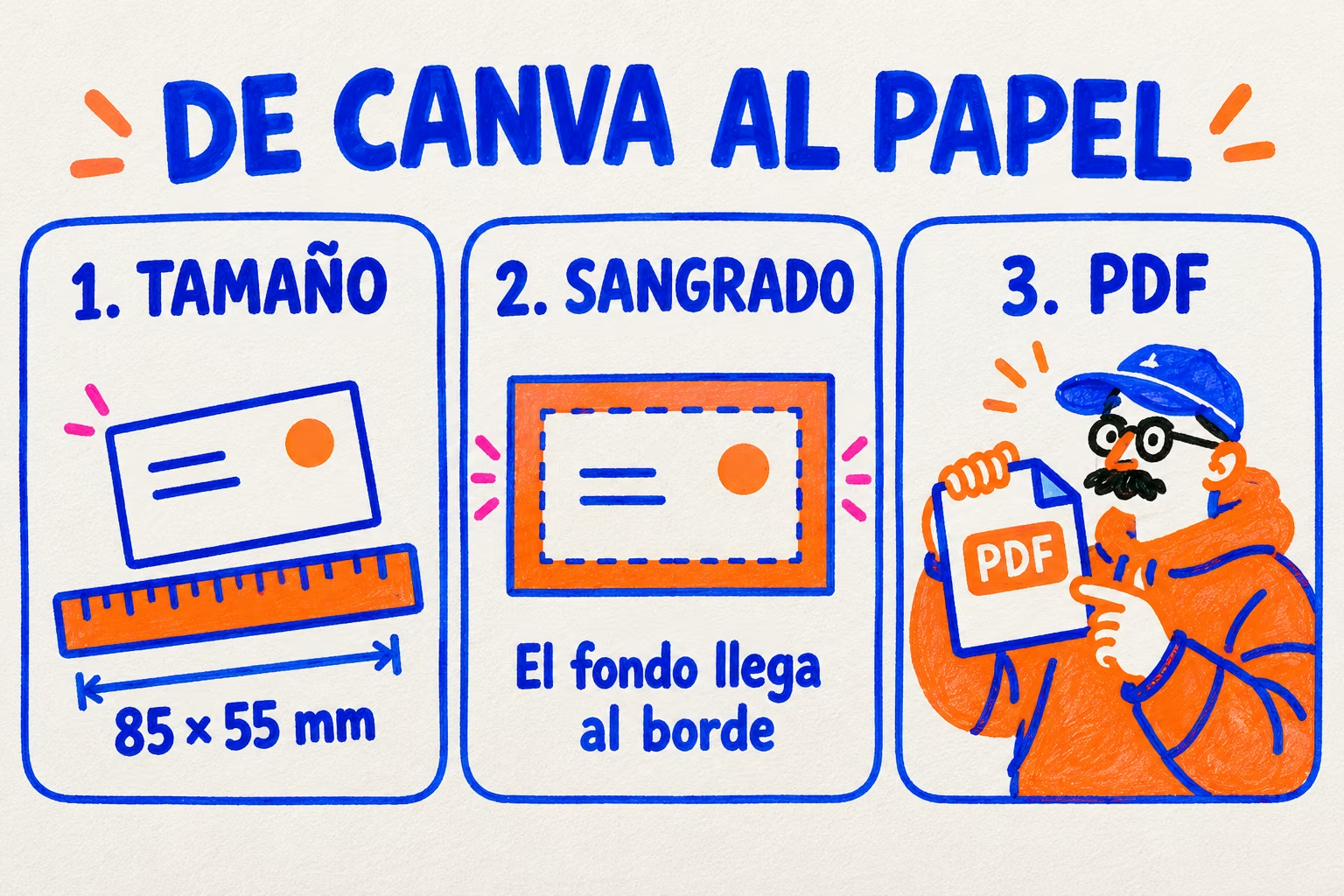
En el editor de Canva, abre Archivo → Configuración → Mostrar sangrado de impresión. Si no aparece, revisa la sección de reglas y guías. Extiende los fondos y las imágenes hasta cubrir el área exterior; deja los textos importantes dentro, alejados del corte.
La ficha de tarjetas de PrintBros indica 3 mm de sangrado. Canva no permite ajustar libremente ese valor en su opción automática. Por eso, no des el archivo por listo solo porque hayas marcado la casilla: contrasta el PDF con la guía de archivos de impresión y solicita revisión si las medidas no encajan.
Canva explica estos ajustes en su guía oficial de márgenes, sangrado y marcas de corte. Sus opciones pueden variar según el tipo de documento y la versión del editor.
4. Descarga un PDF para impresión y ábrelo
Cuando termines, ve a Compartir → Descargar y elige PDF para impresión. Selecciona las páginas de la tarjeta: una si imprimes una sola cara, dos si has preparado anverso y reverso.
- Comprueba el sangrado. Canva permite incluir marcas de corte y sangrado al exportar. Activa esa opción cuando corresponda a los requisitos del trabajo; las marcas no sustituyen el fondo extendido.
- Revisa el perfil de color. La ficha de PrintBros pide CMYK. Si tu cuenta ofrece esa opción, selecciónala. Si no aparece, consulta la adaptación del archivo antes de producir.
- Abre el PDF descargado. Comprueba que no falten letras, que las imágenes se vean nítidas y que las dos caras estén en el orden correcto.
- Conserva el diseño editable. Si necesitas corregir un correo o mover el QR, tendrás el original a mano.
No envíes una captura de pantalla del diseño. Tampoco esperes que el formato PDF arregle una foto borrosa: la resolución de la imagen original sigue contando. Para esta ficha se indican imágenes a 300 ppp al tamaño final.
La ayuda de Canva distingue los formatos disponibles en su guía de tipos de descarga. Una pantalla luminosa y un papel impreso muestran el color de forma diferente; si un tono es decisivo para tu marca, coméntalo antes de confirmar el trabajo.
5. La revisión de un minuto antes de enviar
Haz este repaso con el PDF abierto. Parece básico, pero un dígito equivocado en el teléfono importa más que cualquier acabado.
- El formato coincide con el modelo que vas a pedir.
- Nombre, teléfono, correo y web están escritos correctamente.
- El fondo cubre el sangrado y los datos quedan lejos del corte.
- Las imágenes tienen calidad al tamaño de impresión.
- El archivo contiene las caras que necesitas, en el orden correcto.
- Si hay QR, lo has probado al tamaño previsto con más de un móvil.
- Has indicado cantidad, papel, acabado y cualquier necesidad especial.
¿Mate, brillo o sin laminar?
El acabado cambia cómo se percibe y se utiliza la tarjeta. El mate reduce los reflejos; el brillo aporta una apariencia más brillante. Si quieres escribir citas o notas a mano, indícalo antes de elegir el papel y el acabado. Comprueba las combinaciones disponibles en el configurador del producto.
Preguntas frecuentes sobre tarjetas de visita en Canva
¿Qué tamaño pongo en Canva para una tarjeta de visita?
El tamaño final del modelo que vas a imprimir. Para una tarjeta de 85 × 55 mm, crea un diseño de 85 mm de ancho por 55 mm de alto. Revisa el sangrado por separado y no presupongas que cualquier plantilla coincide con ese formato.
¿Puedo imprimir en PrintBros un diseño hecho en Canva?
Puedes preparar el diseño en Canva y enviarlo para revisión. Descárgalo como PDF para impresión y comprueba las medidas, el perfil de color, la calidad de las imágenes y el sangrado solicitado en la ficha.
¿Necesito Canva Pro?
Depende de los recursos y funciones que utilices. Algunas plantillas, elementos, opciones de redimensionado o perfiles de exportación pueden requerir un plan de pago. Revisa lo que permite tu cuenta antes de elegirlos.
¿Debo enviar un JPG o un PDF?
Para la ficha de tarjetas de PrintBros, prepara un PDF según los requisitos del producto. En Canva, elige PDF para impresión. Un JPG o una captura de pantalla no conserva de la misma forma los textos y elementos del diseño.
¿Puedo poner un código QR?
Sí, si lleva a una página útil. Déjale espacio libre alrededor, utiliza buen contraste y prueba su lectura al tamaño real antes de imprimir. No hay un tamaño mínimo universal que sirva para todos los códigos y condiciones.
Guía revisada el 5 de octubre de 2026. Canva es una marca de su titular; este artículo es una guía independiente de PrintBros. Las ilustraciones y composiciones son orientativas.