
Cómo imprimir un póster en varias hojas A4 y montarlo
Aprende a usar la impresión en mosaico, revisar la escala y unir las piezas. Incluye un PDF A2 para practicar y comprobar las medidas.
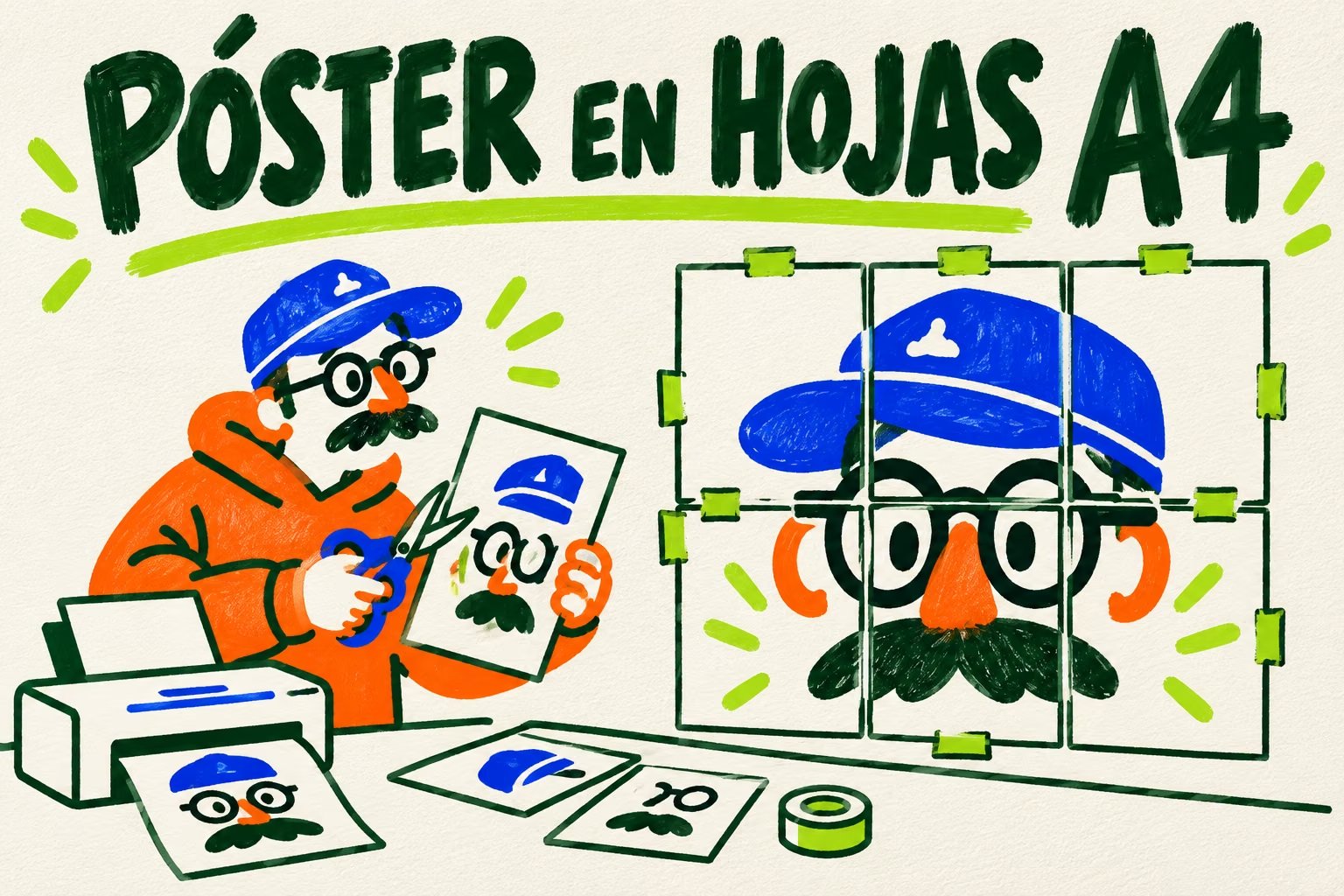
Has preparado un cartel grande, pulsas imprimir y sale una versión diminuta en un folio. El archivo puede estar bien: lo que falta es decirle al programa que reparta el diseño entre varias hojas. A continuación verás cómo hacerlo y qué comprobar para que las piezas encajen.
Descarga un PDF A2 para practicar
Hemos preparado un archivo de prueba de 420 × 594 mm, el tamaño A2. Incluye una cuadrícula y una línea que mide 100 mm en el documento. Al montar el póster, esa referencia permite comprobar si has conservado la escala.
Es una sola página grande, no un PDF ya dividido. Utilízalo con la función de mosaico del programa de impresión. No contiene un cartel comercial ni obliga a imprimir un número concreto de hojas.
Guarda el archivo y ábrelo en la aplicación de escritorio que vayas a utilizar. El visor del navegador puede mostrarlo correctamente sin ofrecer las mismas opciones de impresión.
Cómo imprimir un PDF grande en varias hojas A4
En Adobe Acrobat de escritorio, abre el diálogo de impresión y busca la opción Póster. Adobe documenta esta función en su guía de impresión de documentos grandes. La interfaz puede variar según versión y sistema.
- Selecciona la impresora y papel A4. Revisa también la orientación en la vista previa.
- Elige Póster. El programa repartirá la página entre varias hojas.
- Comprueba la escala de mosaico. Para conservar las dimensiones del PDF de prueba, utiliza 100 %.
- Configura el solapamiento. Deja una zona repetida que ayude a alinear y unir las piezas.
- Revisa las marcas y rótulos. Si están disponibles, pueden ayudarte a identificar y recortar las hojas.
- Mira la vista previa antes de imprimir. Comprueba el reparto y la cantidad de hojas.
No actives después un ajuste del controlador que vuelva a reducir el trabajo. El programa prepara el mosaico y la impresora debe respetar ese resultado.
¿Cuántas hojas A4 hacen falta para un A2?
Por superficie y medidas, un A2 equivale a cuatro A4: dos columnas de 210 mm y dos filas de 297 mm forman 420 × 594 mm. Eso describe el papel completo, no el área que puede imprimir cada máquina.
| Elemento | Qué cambia |
|---|---|
| Márgenes de la impresora | Reducen la zona imprimible de cada A4 |
| Solapamiento entre piezas | Repite una franja del diseño para facilitar el montaje |
| Escala seleccionada | Cambia las dimensiones finales y el reparto |
| Orientación | Puede modificar la distribución del mosaico |
Por eso no debes dar por hecho que el programa imprimirá exactamente cuatro hojas. Si el área útil es menor o añades solapamiento, puede necesitar más. La vista previa es la referencia para tu configuración concreta.
Para otros formatos, consulta las medidas de papel. Si partes de una imagen, comprueba también su resolución con nuestra calculadora de píxeles a centímetros: repartirla en más folios no añade detalle.
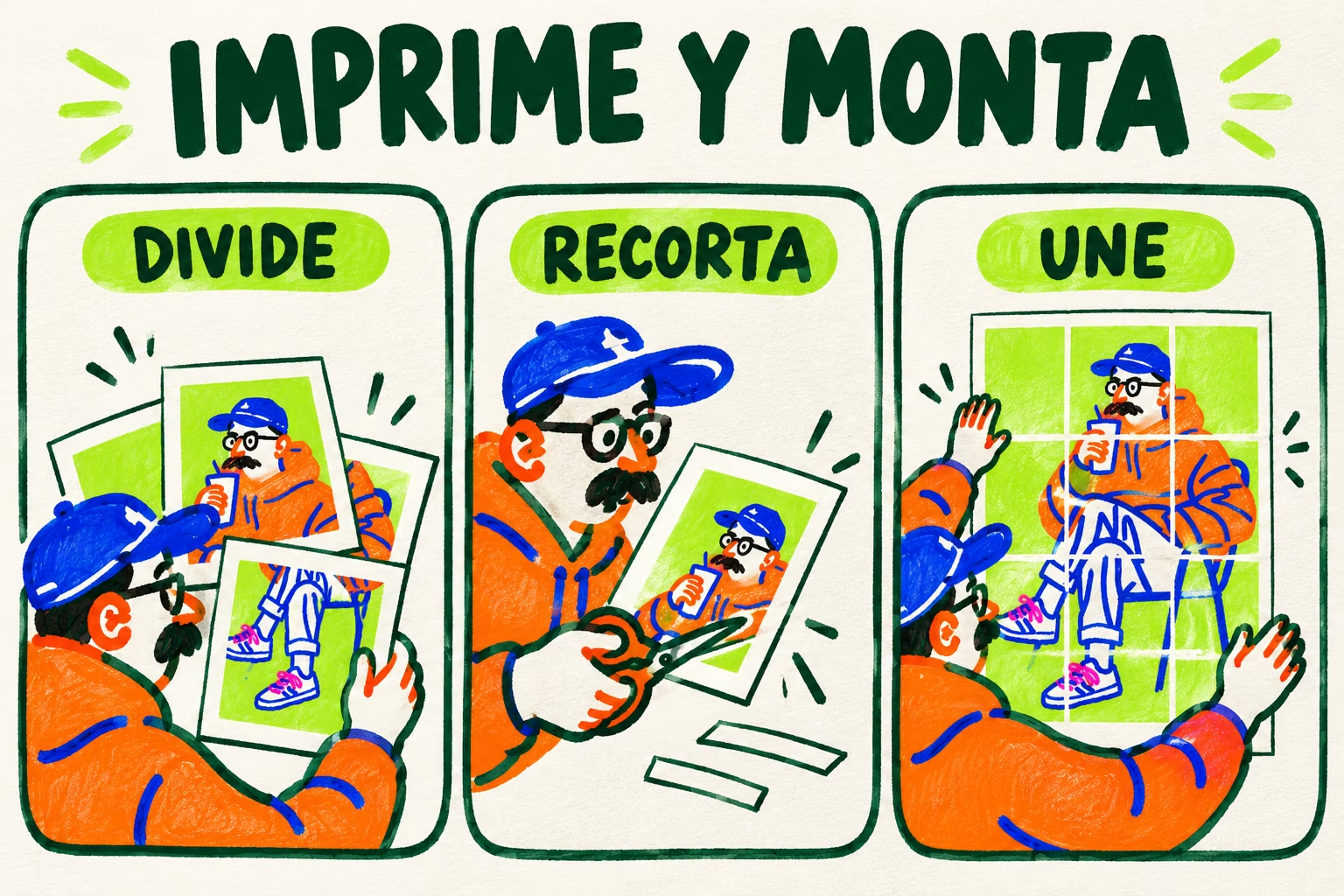
Cómo recortar y unir las hojas sin perder una franja
Extiende las hojas sobre una mesa antes de pegar nada. Identifica qué parte corresponde a cada una y busca una línea, una letra o un detalle que continúe en la siguiente. En el PDF de prueba, la cuadrícula ayuda a ver si el alineado se desvía.
- Ordena las piezas. Forma el conjunto y comprueba que ninguna está girada.
- Recorta los bordes que van encima. Mantén el solapamiento que necesitas para colocar la siguiente pieza.
- Alinea el contenido repetido. No sumes dos veces la misma franja ni cortes ambas piezas dejando un hueco.
- Une por detrás. Usa cinta con cuidado para que el papel no se desplace al dar la vuelta.
- Comprueba la escala. En la prueba, la línea completa debe medir 100 mm después del montaje.
Trabaja con pocas piezas cada vez. Si intentas pegar todo el conjunto de golpe, es más fácil que una fila quede torcida y el error se note al final.
Problemas frecuentes al imprimir un póster en A4
| Qué ocurre | Qué revisar |
|---|---|
| Todo sale en un solo folio | Has usado un ajuste de tamaño en lugar de mosaico |
| No aparece la opción Póster | El programa o visor no ofrece esa función; prueba una aplicación de escritorio compatible |
| Falta contenido en las uniones | Recorte y solapamiento; puede haberse eliminado la misma zona de dos piezas |
| La medida final es incorrecta | Escala de mosaico y cualquier ajuste adicional del controlador |
| La foto pierde nitidez | Los píxeles originales y el tamaño final del diseño |
Cuándo conviene imprimirlo en una sola pieza
El mosaico resulta útil para una prueba de tamaño o una pieza temporal. Si el cartel va a estar expuesto de cerca, necesita un acabado uniforme o debe resistir un uso prolongado, valora una impresión del formato completo y un material adecuado al lugar donde se colocará.
Tu cartel en el formato que necesitas
Envíanos el archivo, las medidas y dónde vas a colocarlo. Te ayudamos a valorar una propuesta de impresión y material.
Preguntas frecuentes
¿Puedo imprimir un JPG en varias hojas?
Necesitas un programa que permita dividirlo o preparar antes un PDF con la medida final. Comprueba los píxeles de la imagen; ampliar el archivo no recupera detalle perdido.
¿El PDF descargable ya contiene varias páginas A4?
No. Tiene una página A2 para probar la función de mosaico y comprobar la escala. Tu programa decide la distribución según el papel y los ajustes.
¿El solapamiento es lo mismo que el sangrado?
No. El solapamiento repite contenido entre piezas del mosaico. El sangrado reserva fondo fuera del corte final de una pieza de impresión.
¿Puedo garantizar el tamaño midiendo una sola hoja?
La medida del conjunto depende también del montaje. Comprueba la referencia de 100 mm cuando las piezas estén alineadas y unidas.