
Camisetas en Canva: cómo preparar tu diseño para estampar
De la idea a la prenda: elige dónde irá tu diseño, define su tamaño y prepara el archivo según la técnica de estampación.
Para diseñar una camiseta en Canva, define la prenda, la zona de estampación y el tamaño real del dibujo. Después prepara el archivo según la técnica acordada. El diseño de una camiseta no se entrega siempre igual que un flyer: el fondo, los colores y los detalles pequeños necesitan su propia revisión.
Elige la prenda y la posición del diseño
Un logotipo discreto en el pecho y un dibujo grande en la espalda tienen necesidades distintas. Escribe qué quieres estampar y dónde, y confirma el área disponible en la prenda elegida. No tomes una medida de internet como válida para cualquier modelo o talla.
| Decisión | Qué indicar |
|---|---|
| Prenda | Modelo y color que quieres utilizar. |
| Posición | Pecho, espalda u otra zona que deba confirmarse. |
| Tamaño | Ancho y alto reales del diseño en centímetros. |
| Reparto | Cantidad por talla y color. |
| Diseño | Colores, fotografías, letras y detalles relevantes. |
| Fecha | Cuándo necesitas recibir las prendas y dónde. |
En PrintBros puedes consultar camisetas personalizadas con opciones de serigrafía o DTF. La técnica debe valorarse con el diseño, la prenda y la cantidad; no la elijas solo por el formato que te resulte más fácil descargar.
Cómo crear el diseño en Canva
- Define el tamaño real de estampación. Configura el documento con la medida acordada o comunica la escala si trabajas de otra manera.
- Prepara solo lo que se estampará. La fotografía de la camiseta sirve como presentación, pero no sustituye el arte final separado.
- Utiliza elementos con suficiente detalle. Evita ampliar una captura pequeña para cubrir toda la espalda.
- Revisa el contraste con la prenda. Piensa cómo se distinguirán las letras y el dibujo sobre su color real.
- Simplifica los detalles difíciles. Consulta líneas finas, letras pequeñas y efectos antes de producir.
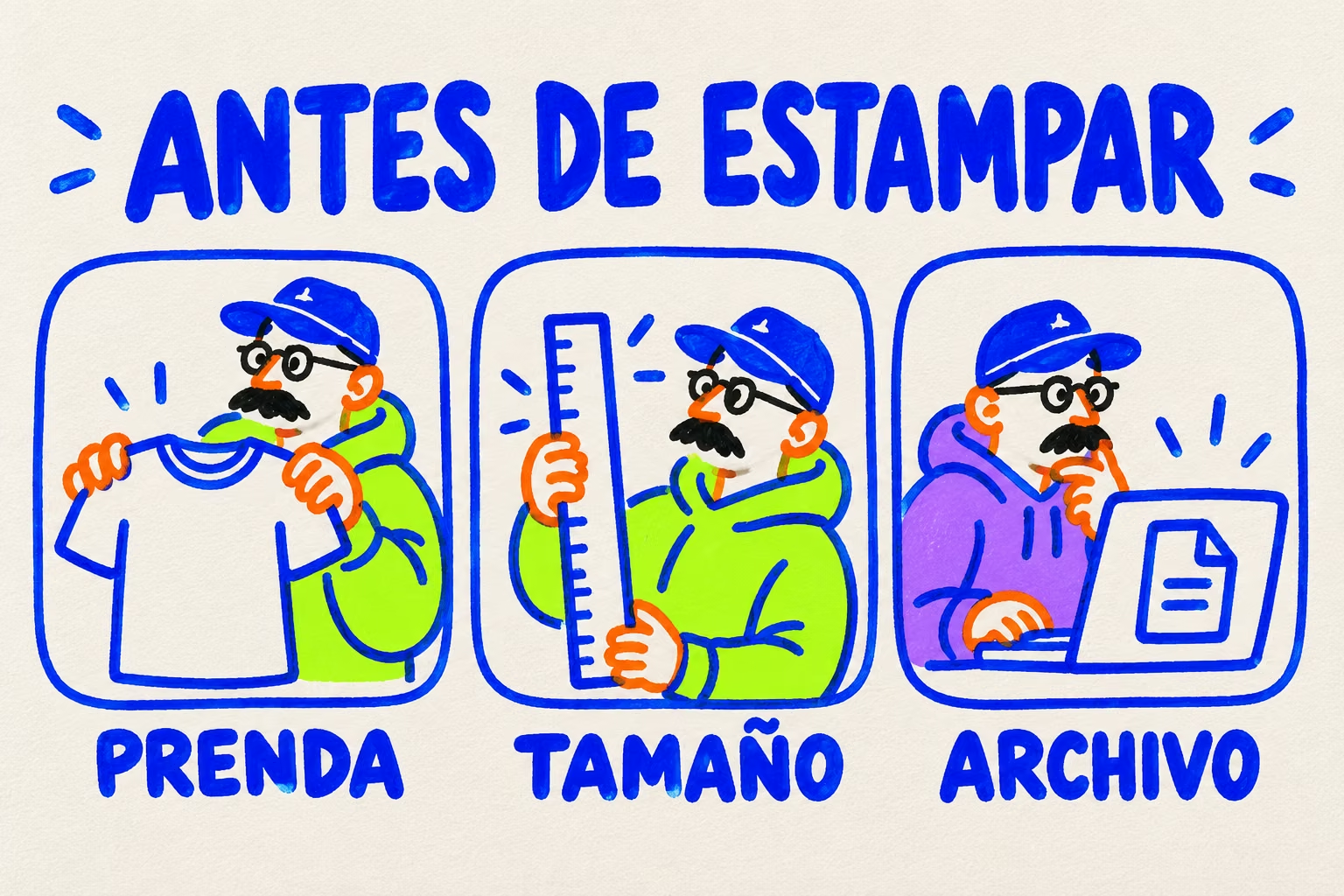
Comprueba los derechos de uso de imágenes, tipografías y elementos que incorpores, especialmente si la camiseta se va a vender. Guarda una versión editable con la que puedas cambiar nombres, posiciones o tamaños.
Fondo transparente y formato de entrega
Si se solicita PNG con fondo transparente, selecciona ese formato y activa la transparencia al descargar. Canva limita esta función a determinados planes. Quitar el color del lienzo en el editor no demuestra por sí solo que el archivo exportado tenga transparencia.
Abre el archivo descargado y comprueba el fondo. Si ves un rectángulo blanco o un patrón de cuadros que forma parte de la imagen, revisa la exportación. El patrón del visor puede representar transparencia, pero no debe estar dibujado dentro del archivo.
Para otros procesos puede pedirse un vector o un PDF. Un archivo con extensión SVG o PDF no garantiza que todos sus elementos sean vectoriales. Confirma el formato, la resolución efectiva y la preparación de color con producción.
Comprueba el diseño antes de encargar las camisetas
Imprime el dibujo en papel al tamaño real y colócalo sobre una prenda de referencia. Te ayudará a valorar la proporción. Una simulación de pantalla puede hacer que un logo parezca más pequeño o más grande de lo que será.
- Medidas y colocación confirmadas.
- Diseño separado de la foto de presentación.
- Fondo correcto según el proceso.
- Tipografías, nombres y datos comprobados.
- Imágenes con detalle suficiente al tamaño final.
- Reparto de tallas y colores revisado.
- Técnica y prueba acordadas antes de producir.
Para un equipo o evento, comprueba si el diseño será el mismo para todas las prendas o si habrá nombres diferentes. Facilita el listado final de personalizaciones de forma ordenada para evitar errores.
Prepara las camisetas de tu proyecto
Comparte diseño, medida, cantidad, tallas y color de prenda para valorar la impresión.
Preguntas frecuentes sobre camisetas en Canva
¿Siempre necesito un PNG transparente?
No. Depende de la técnica y de los requisitos de producción. Confirma el formato de entrega antes de exportar.
¿Puedo enviar una imagen descargada de WhatsApp?
Puede haber perdido resolución o venir comprimida. Utiliza el archivo original y comprueba el detalle al tamaño de estampación.
¿Debo reflejar el dibujo antes de enviarlo?
No lo hagas por tu cuenta salvo que producción lo solicite. La preparación específica depende del proceso.
Transparencia y planes disponibles: ayuda oficial de Canva. Formatos: tipos de archivo de descarga.