
Cómo diseñar un menú del día: textos, precio y actualización
Organiza platos, precio y vigencia en una composición fácil de actualizar. Consejos para preparar papel y móvil y revisar cada versión.
El menú del día cambia con más frecuencia que la carta. Por eso necesita una estructura que permita sustituir platos sin rehacer todo el diseño. El objetivo es que el cliente entienda las opciones y el equipo pueda actualizar la información con rapidez.
Qué poner en el menú del día
| Bloque | Información útil |
|---|---|
| Identificación | Nombre del negocio y fecha o vigencia |
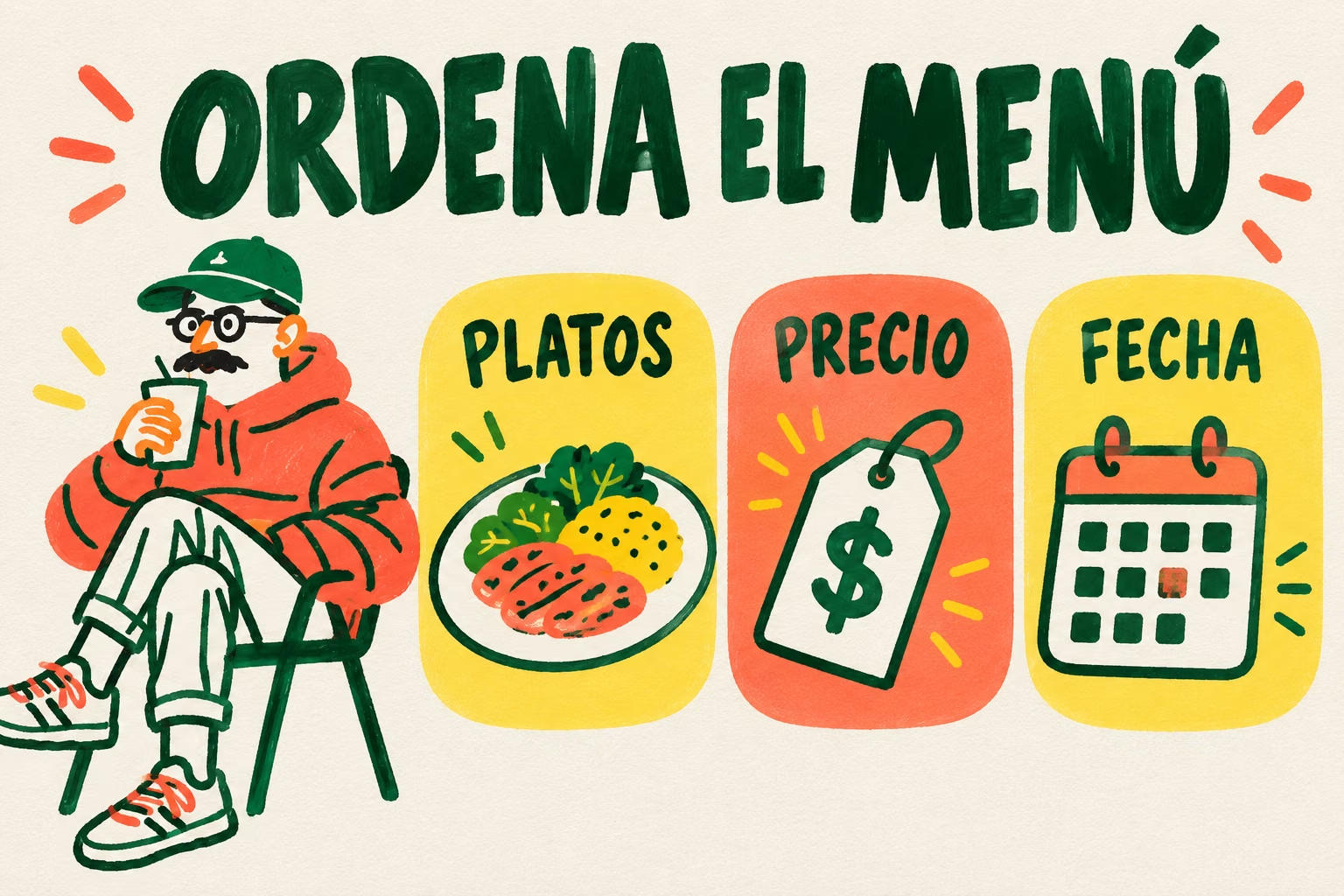
| Platos | Opciones agrupadas por el orden del servicio |
| Precio | Importe y condiciones confirmados por el negocio |
| Incluido | Qué acompaña al menú y qué supone un suplemento |
| Disponibilidad | Horario o canal de consulta cuando sea necesario |
Utiliza nombres claros. Una denominación creativa puede acompañarse de una descripción breve si ayuda a entender el plato. Evita que un texto ornamental sustituya información que el cliente necesita para elegir.
Confirma el contenido con cocina y con quien gestiona los precios. Mantén la información de ingredientes y alérgenos vinculada a las preparaciones reales y al procedimiento del establecimiento; no añadas símbolos o afirmaciones sin comprobarlos.
Una estructura de texto para adaptar
MENÚ DEL DÍA
[Fecha o vigencia]
Primeros
[Opción 1]
[Opción 2]
Segundos
[Opción 1]
[Opción 2]
Postre
[Opciones disponibles]
[Precio confirmado]
Incluye: [contenido confirmado].
Suplementos: [si corresponde].
El ejemplo es una estructura, no una oferta de restaurante. Elimina bloques que no utilices y adapta los nombres al servicio real. Si algunas opciones se agotan, establece cómo actualizarás las copias o informarás al cliente.
Cómo hacer un menú del día en Canva
Canva permite diseñar menús con sus herramientas y plantillas de menús. Elige una composición según el lugar de lectura y revisa qué recursos incluye tu cuenta.
- Define formato y uso: mesa, entrada o pantalla.
- Crea bloques para platos, precio e información complementaria.
- Utiliza una tipografía clara y pocos estilos.
- Reserva espacio para los nombres más largos.
- Duplica una base limpia para cada actualización.
- Exporta y revisa el resultado final.
Evita reducir toda la letra porque un plato tiene un nombre largo. Ajusta su redacción o el espacio del bloque. Las fotos son opcionales; si las utilizas, comprueba que representan la oferta y no dificultan la lectura.
Menú impreso y menú para móvil
Una hoja A4 puede servir para exposición y un formato más pequeño para mesa, según la ubicación. Comprueba la lectura desde la posición del cliente. El tamaño de papel no garantiza que las letras sean cómodas.
Si actualizas a diario, valora un sistema de hojas sustituibles en lugar de producir una pieza permanente con datos cambiantes. Confirma papel, acabado y soporte según manipulación y uso.
En móvil, prueba la imagen sin ampliar y evita compartir una composición con letras diminutas. Puede ser necesario reorganizar los bloques. Si el precio o las condiciones quedan en una segunda imagen, asegúrate de que se entiende la relación entre ambas.
La guía de carta de restaurante en Canva trata el conjunto más amplio de la oferta. Para preparar el documento impreso, consulta PDF para imprenta.
Lista de revisión diaria
- Platos disponibles y nombres aprobados.
- Fecha o vigencia actualizada.
- Precio, incluidos y suplementos coherentes.
- Información de producto comprobada por el establecimiento.
- Texto legible en papel y móvil.
- Copias anteriores retiradas o sustituidas.
Preguntas frecuentes
¿Necesito una foto para cada plato?
No. Una lista clara puede resolver mejor un menú breve. Utiliza imágenes cuando aporten información y tengas calidad y espacio suficientes.
¿Puedo usar la carta como menú del día?
Puedes reutilizar identidad y estilos, pero adapta la composición al contenido que cambia y al modo de actualización.
Un menú fácil de leer y actualizar
Ordena los datos y revisa cada versión antes de mostrarla.