
Cómo imprimir un diseño de Canva sin perder calidad
Tu diseño se ve bien en pantalla. Comprueba que también esté preparado para el papel: tamaño, imágenes, color y exportación.
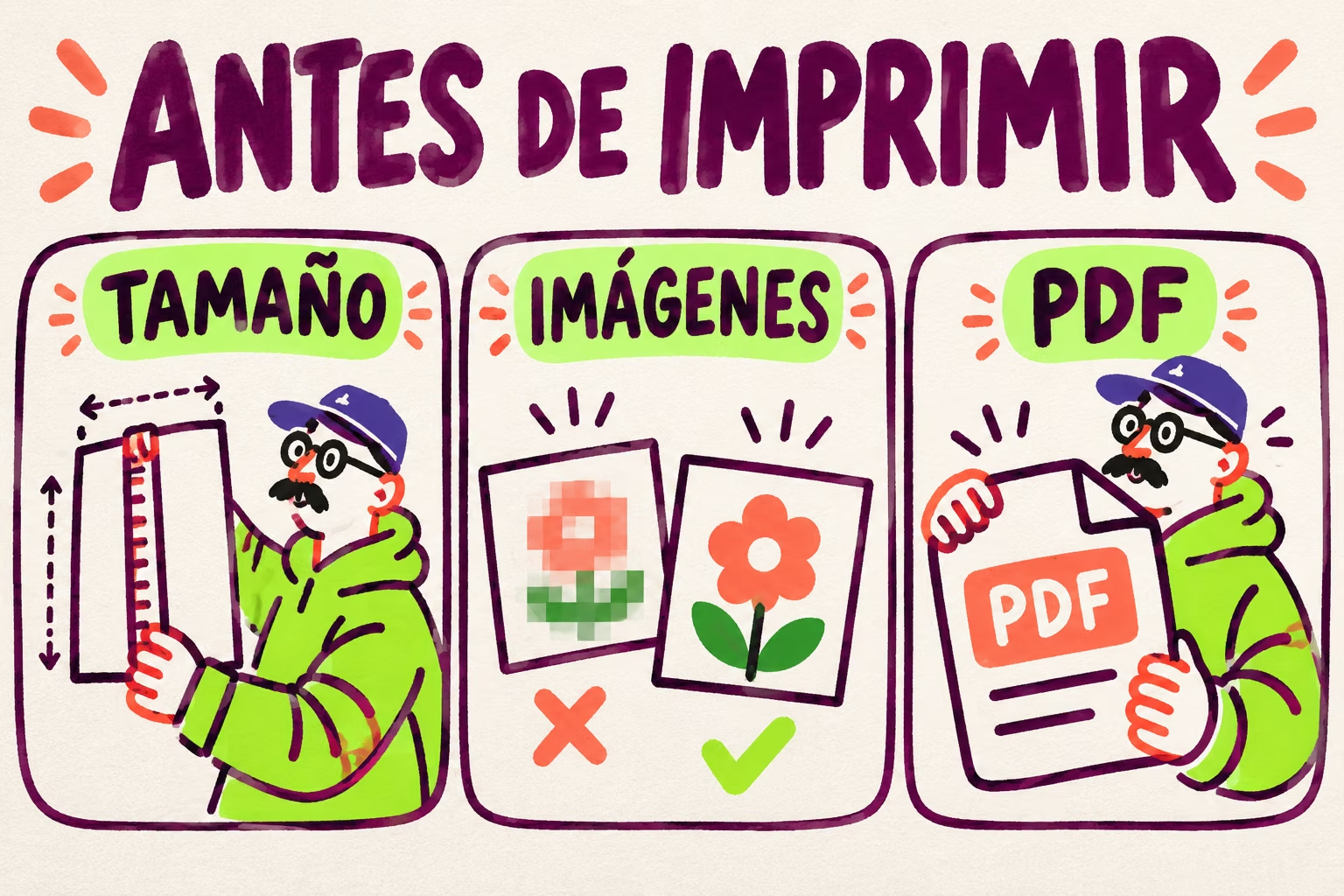
Para imprimir un diseño de Canva con buena calidad, prepara el documento al tamaño del producto y descarga un PDF para impresión. Después revisa el archivo: una imagen pequeña, un fondo sin sangrado o una página mal dimensionada no se arreglan solo por elegir PDF.
1. Empieza por el tamaño que va a tener en papel
No es lo mismo diseñar una publicación para Instagram que un flyer A5. Aunque el dibujo sea idéntico, cambian las proporciones, el espacio disponible y la calidad necesaria de las imágenes. Elige primero el producto y comprueba sus medidas.
En Canva, crea un documento con tamaño personalizado y utiliza milímetros cuando trabajes para impresión. Una tarjeta de 85 × 55 mm debe tener esas medidas finales. El sangrado queda fuera del corte y se comprueba por separado.
Si ya tienes un diseño, adapta la composición al nuevo formato. Evita estirarlo: los círculos se convierten en óvalos y las letras pierden su proporción. Para una tarjeta tienes una guía específica de tarjetas de visita en Canva.
Una imagen puede verse bien en el móvil y quedarse corta al imprimir
Los píxeles son el detalle disponible; los centímetros indican cuánto lo vas a repartir. Si amplías una foto pequeña para cubrir un cartel, cada píxel ocupa más espacio. Cambiar la cifra de resolución sin aportar una imagen mejor no recupera detalle.
| Ancho de impresión | Referencia a 300 ppp | Qué significa |
|---|---|---|
| 5 cm | Unos 591 píxeles de ancho | Para una imagen pequeña en una pieza de mano. |
| 10 cm | Unos 1.181 píxeles de ancho | Necesitas aproximadamente el doble de detalle. |
| 21 cm | Unos 2.480 píxeles de ancho | Referencia para cubrir el ancho de un A4. |
El cálculo es ancho en centímetros ÷ 2,54 × ppp. Estas cifras son ejemplos para imágenes: no son requisitos universales para todos los productos. En gran formato también cuentan la escala de trabajo y la distancia de lectura; consulta la ficha antes de aplicar 300 ppp por costumbre.
2. Descarga el archivo y comprueba lo que contiene
Abre Compartir → Descargar y selecciona PDF para impresión. Elige únicamente las páginas del trabajo. Si has guardado propuestas alternativas en el mismo documento, no las incluyas por accidente.
Canva ofrece opciones de sangrado, marcas de corte y perfil de color para este formato. Su disponibilidad depende del documento y de la cuenta. Consulta la ayuda oficial de formatos de descarga si una opción no aparece.
- Fondos hasta el borde: extiéndelos al sangrado cuando la pieza se corte. No coloques ahí teléfonos ni logotipos.
- Marcas de corte: inclúyelas si corresponden a las instrucciones del producto. Son una referencia para cortar, no un sustituto del sangrado.
- Perfil de color: si el trabajo requiere CMYK y tu cuenta permite exportarlo, selecciónalo. Si no, consulta la adaptación del archivo.
- PDF abierto: revisa páginas, orientación, textos, imágenes y elementos que puedan haberse desplazado.
Para aprender dónde están esas opciones, utiliza la guía de Canva sobre márgenes y sangrado. Para saber qué necesita tu pedido, consulta la guía de archivos de PrintBros.
3. El color de la pantalla no es una prueba de impresión
La pantalla emite luz y el papel la refleja. Además, el papel, las tintas y el acabado influyen en cómo percibimos el color. Un verde muy luminoso en el monitor puede verse más apagado al imprimir.
Convertir a CMYK ayuda a preparar el archivo para un flujo de impresión que lo requiera, pero no garantiza que dos soportes o dos pantallas muestren el mismo tono. Si el color de marca es decisivo, explica esa necesidad antes de confirmar el trabajo y consulta las opciones de prueba.
Una impresora doméstica sirve para revisar tamaño, orden y lectura. No la uses como referencia definitiva del color, del papel o del acabado que recibirás.
4. Qué corregir si el resultado no encaja
| Lo que observas | Qué revisar | Qué hacer |
|---|---|---|
| La foto se ve borrosa | Resolución y tamaño al que la has ampliado. | Sustituirla por el original con más detalle o reducir su tamaño. |
| Aparece un borde blanco | Fondo, sangrado y tamaño del documento. | Extender el fondo y contrastar el PDF con los requisitos. |
| El texto queda pegado al corte | Zona segura dentro del tamaño final. | Moverlo hacia dentro y comprobar la lectura al tamaño real. |
| Sale más pequeño en casa | Ajuste automático a página del visor o impresora. | Revisar la escala y probar al 100 % si cabe en el papel. |
| Faltan caras o sobran páginas | Selección de páginas en la descarga. | Exportar solo la versión aprobada del trabajo. |
5. Envía el archivo con contexto
Un documento llamado «final-final-3.pdf» no cuenta toda la historia. Acompáñalo de información que permita relacionarlo con el producto: formato, cantidad, caras, papel o material, acabado y destino.
- He abierto el PDF y revisado todas las páginas.
- Las medidas y la orientación coinciden con el pedido.
- He comprobado los datos, las fechas y los enlaces.
- Las imágenes tienen calidad al tamaño al que se usarán.
- El sangrado y la zona segura siguen las instrucciones del producto.
- He indicado cualquier corte, plegado o acabado especial.
- Conservo el archivo editable y los recursos originales.
Preguntas frecuentes
¿Se puede imprimir un diseño de Canva en otra imprenta?
Sí. Descarga el archivo y adáptalo a los requisitos de esa imprenta y del producto. El diseño debe tener las medidas, calidad y preparación necesarias.
¿Un PDF mejora una imagen borrosa?
No. La imagen conserva el detalle de su archivo original. Exportar a PDF no añade la información que falta.
¿Debo poner 300 ppp en todos los trabajos?
No de forma automática. Es una referencia habitual para imágenes en piezas que se leen de cerca, pero el requisito depende del producto, el tamaño, la escala y la distancia de lectura.
¿Qué hago si Canva no ofrece CMYK?
Revisa las opciones disponibles en tu cuenta. Si el producto exige CMYK y no puedes exportarlo, consulta la adaptación antes de producir; no presupongas que el archivo cumple.
Revisado el 5 de octubre de 2026. Guía independiente de PrintBros. Las ilustraciones son explicativas; no representan pruebas físicas de impresión.