
Cómo crear un QR para reseñas de Google y colocarlo en tu negocio
Una invitación clara, un enlace correcto y un soporte que se pueda escanear. Del Perfil de Empresa al mostrador, paso a paso.

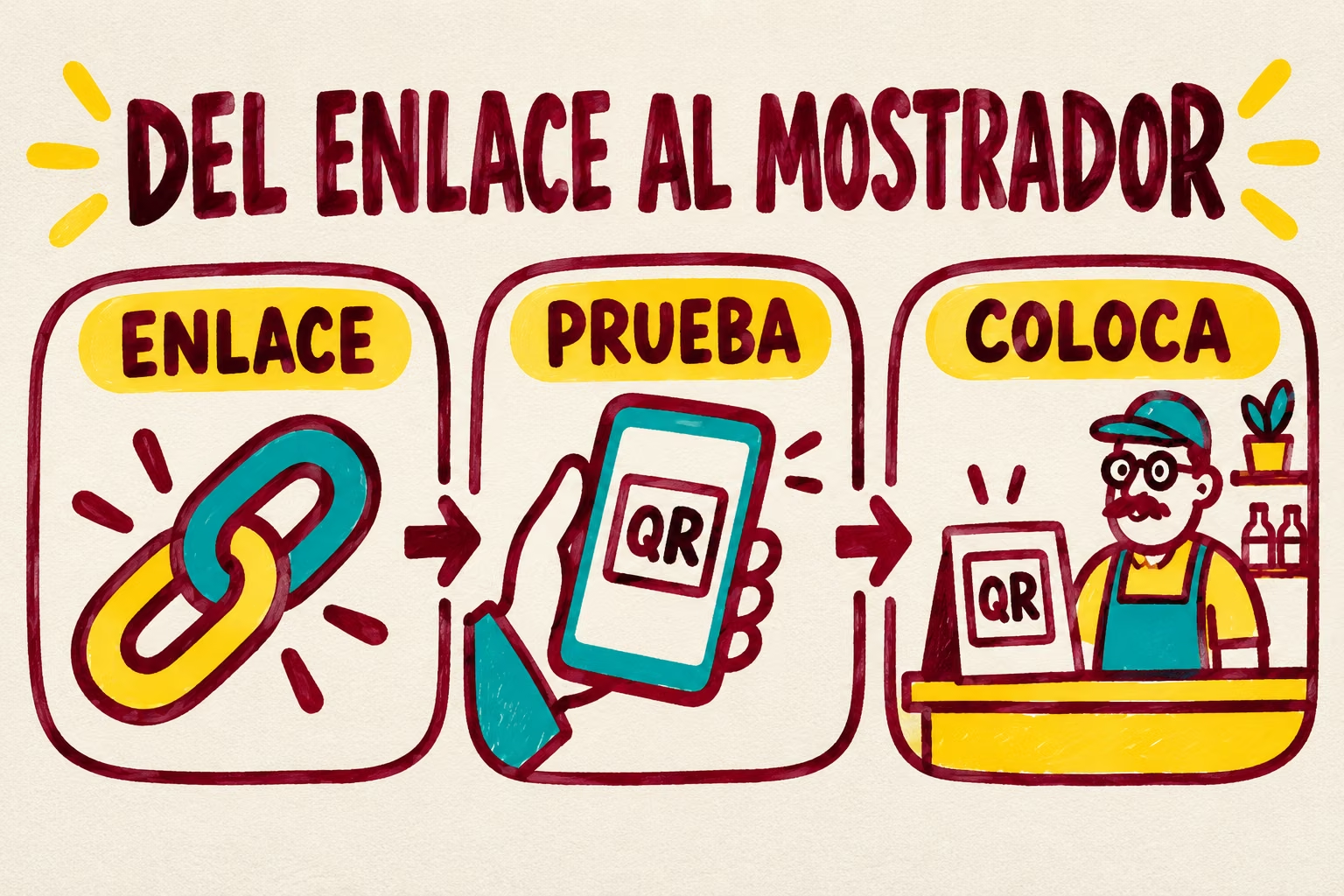
Para crear un QR que permita dejar reseñas de Google, entra en el Perfil de Empresa, abre las reseñas y utiliza la opción para conseguir más opiniones. Google ofrece el enlace y el código. Después toca comprobar el destino y preparar un soporte que tus clientes puedan leer y escanear con comodidad.
1. Obtén el QR de tu Perfil de Empresa
Utiliza una cuenta con acceso al negocio y asegúrate de seleccionar el local correcto si gestionas varias ubicaciones.
- Abre tu Perfil de Empresa en Google.
- Selecciona Leer reseñas y después Consigue más reseñas.
- Copia el enlace o descarga el QR. Para guardar la imagen, Google indica hacer clic derecho sobre el código y elegir Guardar imagen como.
La ayuda oficial de Google indica que la generación del QR está disponible en un navegador de ordenador. Las etiquetas pueden variar según el idioma y la interfaz. Si no lo encuentras en el móvil, prueba en el ordenador.
No confundas el enlace para solicitar una reseña con un enlace genérico a la ubicación del negocio. Antes de diseñar, ábrelo y comprueba que lleva a la acción esperada y al establecimiento correcto.
2. Elige un soporte que encaje en la visita del cliente
El mejor sitio no es necesariamente el más grande. Es el lugar donde la persona tiene un momento para leer la invitación y sacar el móvil. Evita colocarlo entre diez promociones o donde las manos, los productos o un reflejo tapen el código.
| Soporte | Cuándo puede encajar | Qué revisar |
|---|---|---|
| Pegatina | Un punto de atención o una superficie fija. | Superficie, limpieza, adhesivo y necesidad de retirada. |
| Tarjeta | Para entregar al terminar un servicio o incluir en un pedido. | Lectura al tamaño real y separación del borde. |
| Display de mostrador | Recepción, caja o punto de recogida. | Visibilidad, estabilidad y reflejos desde la posición del cliente. |
Si quieres una pieza que se entregue en mano, consulta las tarjetas de visita. Para una superficie fija, revisa las pegatinas y etiquetas. Describe el lugar de uso al solicitar el presupuesto.
3. Qué escribir junto al QR
Un código aislado obliga a adivinar. Explica para qué sirve y deja claro que buscas una experiencia real. Puedes adaptar estos textos a la voz de tu negocio:
Directo
«¿Cómo ha sido tu visita? Comparte tu experiencia en Google.»
Cercano
«Gracias por venir. Tu opinión nos ayuda a mejorar.»
Después de un servicio
«¿Ya has probado el resultado? Cuéntanos tu experiencia en Google.»
Para un pedido
«Cuando recibas tu pedido, nos encantará conocer tu experiencia.»
Añade el nombre del negocio, la invitación y el QR. Si el espacio es pequeño, evita acumular dirección, horarios, redes sociales y promociones: el objetivo de esta pieza es que la persona sepa dónde dejar su opinión.
Consulta las políticas de contribuciones de Google Maps y su explicación de reseñas incentivadas. No prometas un número de reseñas ni una mejora de posición por instalar un cartel.
4. Haz una prueba al tamaño que vas a imprimir
Conserva el archivo original del QR. Evita capturarlo desde una pantalla o recortarlo tan cerca que desaparezca el espacio libre alrededor. Usa contraste claro entre el código y el fondo, y no lo deformes para encajarlo en el diseño.
- El enlace corresponde al negocio y a la ubicación correctos.
- El código mantiene su proporción y el espacio libre alrededor.
- Se puede leer con más de un móvil al tamaño previsto.
- La prueba se hace desde la distancia y el ángulo de uso.
- No hay reflejos ni objetos que impidan escanear.
- La invitación pide una experiencia auténtica sin incentivos.
- El archivo respeta los requisitos del soporte impreso.
No hay un tamaño mínimo universal para cualquier QR. Influyen el contenido del código, su calidad, el contraste, la distancia y el entorno. Una prueba impresa permite detectar problemas que no se ven ampliando el diseño en el ordenador.
Preguntas frecuentes
¿Necesito un generador de pago para pedir reseñas?
Google permite obtener el enlace y el QR desde el Perfil de Empresa. Comprueba esa opción antes de contratar un servicio adicional.
¿Puedo ofrecer un descuento por dejar una reseña?
No. Google prohíbe los incentivos a cambio de reseñas, incluyendo descuentos, productos o servicios gratuitos.
¿El QR garantiza más reseñas?
No. Facilita el acceso, pero el cliente decide si escribe una opinión. La ubicación y la claridad del mensaje ayudan a que entienda la invitación.
¿Puedo usar el mismo QR para varios locales?
Comprueba a qué Perfil de Empresa dirige. Si quieres reseñas para una ubicación concreta, utiliza el enlace correspondiente a esa ubicación.
Revisado el 5 de octubre de 2026. Guía independiente de PrintBros. Las ilustraciones muestran iconos QR orientativos; no se deben usar como códigos funcionales.