
Código QR de WhatsApp: cómo ponerlo en tarjetas, flyers y escaparates
Haz que tus clientes encuentren cómo escribirte. Prepara el enlace y comprueba el código antes de llevarlo al papel.
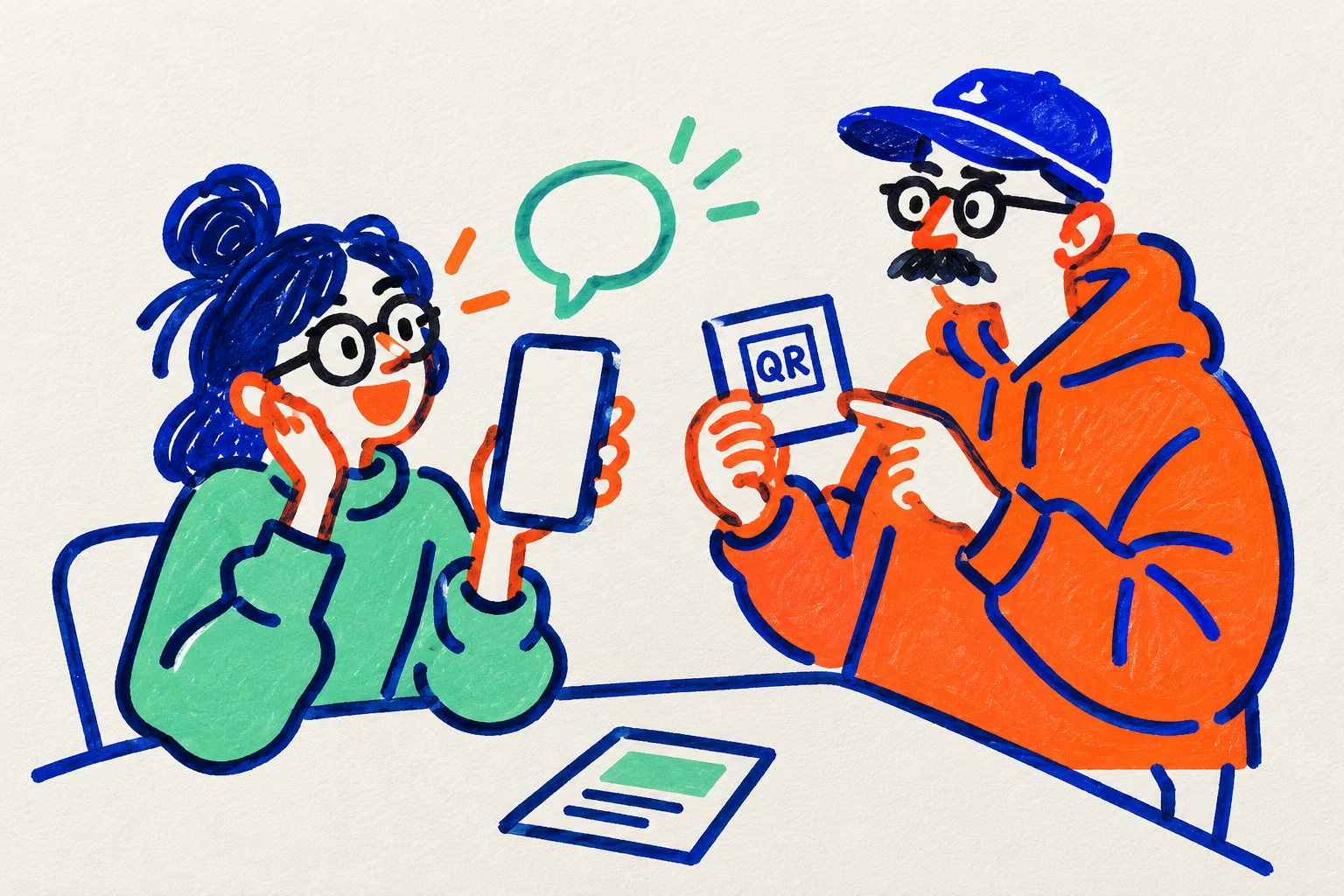
Un código QR de WhatsApp permite abrir una conversación con tu negocio desde una tarjeta, un flyer o un cartel. Para prepararlo, crea primero el enlace de contacto, comprueba que apunta al número correcto y conviértelo en QR. El código solo facilita el acceso: el cliente decide si envía el mensaje.
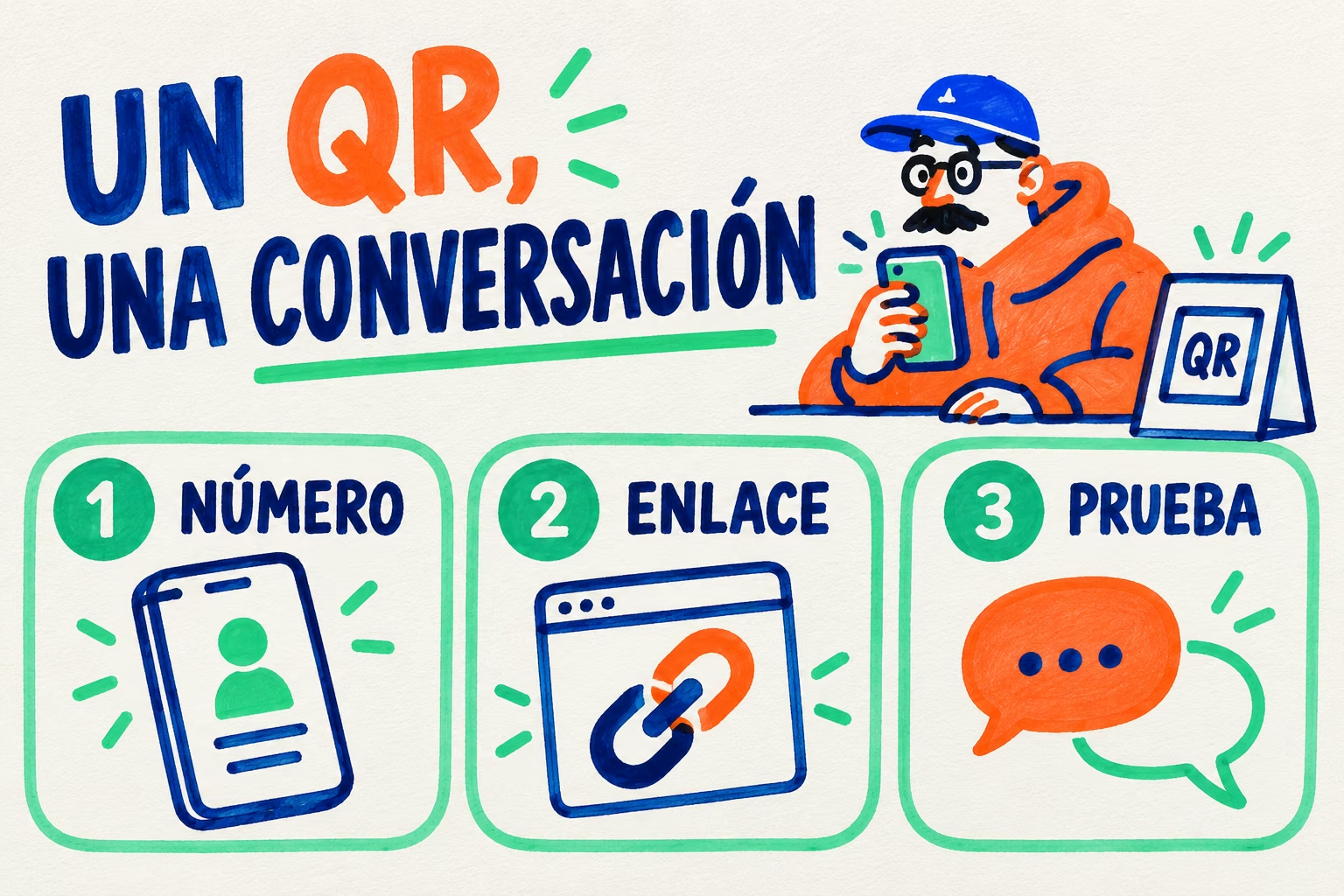
1. Prepara el enlace con el número que atiendes
Utiliza un número asociado a WhatsApp que tu equipo atienda realmente. Para un número español, el prefijo internacional es 34. Escribe después el número completo, sin separadores.
La estructura es https://wa.me/34XXXXXXXXX. Las X son un marcador explicativo: debes sustituirlas por tu número, no generar un QR a partir de ese ejemplo.
WhatsApp documenta este formato en su ayuda oficial de clic para chatear. No añadas un cero de acceso internacional ni el signo + al segmento del enlace.
¿Quieres que aparezca un texto preparado?
Puedes añadir un mensaje mediante el parámetro ?text=, codificado para una URL. Un ejemplo de estructura es ?text=Hola%2C%20quiero%20informacion. Ese texto aparecerá como borrador; no se envía automáticamente.
Un mensaje como «Hola, he visto el cartel del escaparate y quiero información» también ayuda a entender desde qué pieza llega la consulta. No demuestra por sí solo una venta ni mide cuántas personas escanearon el QR.
2. Convierte el enlace probado en un código QR
Abre el enlace en tu móvil y comprueba el contacto y el mensaje. Después pégalo en un generador de QR o en la herramienta de tu editor de diseño.
Si trabajas en Canva, busca la opción QR en Elementos o Aplicaciones. Su guía oficial del generador distingue códigos estáticos y dinámicos. El estático guarda un destino fijo; un servicio dinámico puede permitir cambiar el destino y tener sus propias condiciones.
Revisa qué tipo estás creando, quién presta el servicio y qué ocurre si cambia tu plan. No presupongas que un QR dinámico seguirá funcionando indefinidamente sin revisar sus condiciones.
3. Escribe una invitación concreta
«Escanéame» explica la acción, pero no lo que ganará el cliente. Es más útil decir qué puede consultar y qué tipo de ayuda encontrará.
| Objetivo | Invitación |
|---|---|
| Consultar un producto | «¿Tienes una duda? Escríbenos por WhatsApp.» |
| Pedir información | «Cuéntanos qué necesitas y te orientamos.» |
| Solicitar una cita | «Consulta disponibilidad por WhatsApp.» |
| Hablar sobre un pedido | «¿Necesitas ayuda con tu pedido? Escríbenos.» |
No anuncies atención inmediata o disponibilidad las 24 horas si no la ofreces. Si hace falta, añade un horario real. Mantén el teléfono escrito como alternativa para quien no quiera escanear.
4. Elige dónde colocar el QR
Tarjetas y flyers
Funcionan para una consulta posterior. Reserva espacio para el QR y su invitación, y comprueba su lectura en la pieza terminada.
Escaparates y mostrador
Hay que considerar la distancia, la luz y los reflejos. No coloques el código donde una puerta abierta, un producto o una cola lo oculten.
Consulta las tarjetas de visita, los flyers o las pegatinas. El material y el adhesivo deben elegirse según la superficie y el uso.
5. Prueba el QR como lo utilizará el cliente
Conserva la proporción del código, el espacio libre alrededor y un contraste claro. Evita fondos con textura intensa, estiramientos o adornos que invadan el patrón. No sustituyas el archivo original por una captura comprimida.
- El enlace abre el número correcto.
- El mensaje preparado, si existe, se entiende.
- El cliente debe confirmar el envío; no esperas un mensaje automático.
- El código se lee impreso al tamaño previsto con varios móviles.
- La prueba incluye la distancia y la iluminación del lugar.
- La invitación y el número alternativo se leen bien.
- Has comprobado las condiciones del servicio QR utilizado.
Si tu objetivo es solicitar opiniones sobre el negocio, utiliza un destino adecuado para esa acción. Puedes consultar la guía de QR para reseñas de Google. Un QR de WhatsApp y un QR de reseñas resuelven tareas diferentes.
Preguntas frecuentes
¿El QR envía un mensaje automáticamente?
No. Abre el contacto o la conversación y puede mostrar un texto preparado. La persona decide si lo envía.
¿Necesito guardar el número para usar el enlace?
La función de clic para chatear permite iniciar la conversación sin guardar previamente el contacto.
¿Qué ocurre si cambio el número del negocio?
Un QR estático con el enlace al número anterior conserva ese destino. Tendrás que sustituir el código o utilizar una solución de redirección gestionada con las condiciones adecuadas.
¿Cuánto debe medir el QR impreso?
Depende del código, su calidad, la distancia y el entorno. Prueba una muestra al tamaño real y en las condiciones en que lo leerán los clientes.
Revisado el 5 de octubre de 2026. Guía independiente de PrintBros. Las ilustraciones contienen iconos orientativos, no códigos QR funcionales.