
Carta de restaurante en Canva: cómo crearla e imprimirla
Organiza platos y precios, elige el formato y prepara una carta fácil de leer. Con bases A4 y A5 para inspirarte y comprobar el resultado en papel.
Una carta puede tener una portada preciosa y aun así resultar incómoda. Si cuesta encontrar las bebidas, las descripciones son demasiado largas o el precio queda lejos del plato, el cliente tiene que hacer un pequeño trabajo de investigación. Diseñar bien empieza por ahorrárselo.
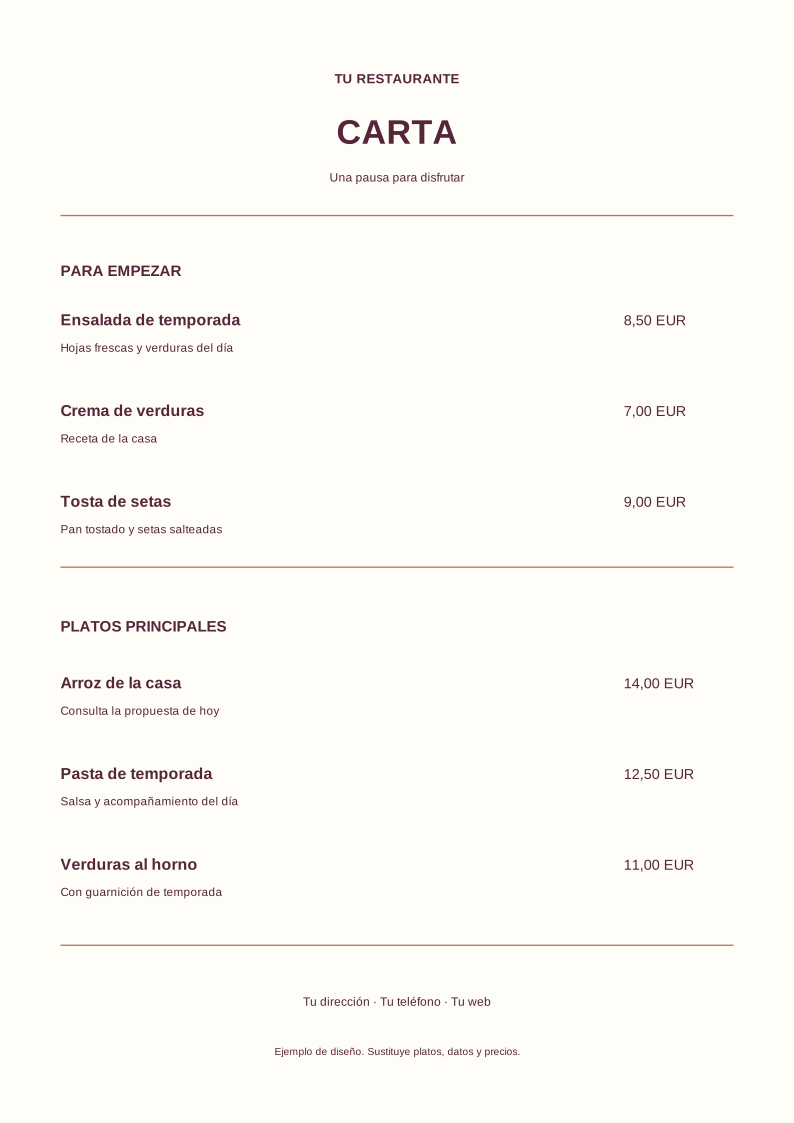
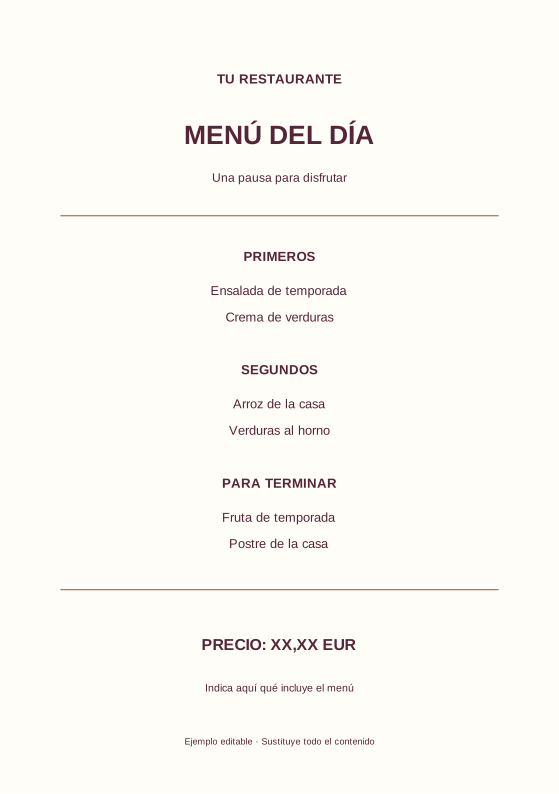
Dos bases de carta y menú del día para descargar
Hemos preparado ejemplos sencillos para ayudarte a distribuir los títulos, los platos y los precios. Los PDF permiten ver la composición a tamaño real; los SVG conservan textos y formas editables en un editor vectorial compatible.
| Base | Para qué sirve | Descargas |
|---|---|---|
| Carta A4 vertical | Una carta breve con dos categorías y precios por plato | Ver ejemplo en PDF Descargar SVG editable |
| Menú del día A5 | Primeros, segundos, postre y espacio para el precio | Ver base en PDF Descargar SVG editable |
Elige un formato que encaje con tu carta
No empieces reduciendo la letra para que quepa todo. Cuenta las categorías y los platos, decide cuánto necesita decir cada descripción y piensa cómo se va a usar la carta. No es lo mismo una hoja que cambia cada mediodía que una carta estable que pasa por muchas mesas.
| Formato | Cuándo puede funcionar | Qué revisar |
|---|---|---|
| A5: 14,8 × 21 cm | Menú del día, desayunos o carta muy corta | Que las descripciones no obliguen a usar letra diminuta |
| A4: 21 × 29,7 cm | Una carta con varias categorías | La distancia entre platos, precios y secciones |
| Varias páginas | Una carta extensa o varias familias de productos | El orden de lectura y un formato cómodo de manejar |
Si necesitas comparar medidas, tienes nuestra guía de tamaños de papel. Y si la carta crece hasta varias páginas, puedes valorar un formato de menú grapado.
Cómo hacer una carta de restaurante en Canva, paso a paso
1. Prepara el contenido antes de elegir la plantilla
Haz una lista con categoría, nombre del plato, descripción breve y precio. Agrupa las bebidas y los complementos de forma reconocible. Si el cliente necesita saber qué incluye un menú, explícalo junto al precio, sin mandarlo a buscar una nota al otro extremo de la página.
2. Busca una plantilla de menú y comprueba su tamaño
Canva ofrece un creador de menús para restaurantes con plantillas personalizables. Elige una cuya estructura se parezca a tu contenido. Antes de llenarla, confirma las dimensiones: una composición para pantalla puede necesitar cambios para imprimirse.
3. Usa pocos estilos y repítelos
Una tipografía para títulos y otra para el contenido suele ser suficiente. Mantén el mismo estilo en todos los nombres de platos y otro, consistente, para las descripciones. Coloca los precios en una columna clara o cerca de cada plato; evita alinearlos pulsando espacios una y otra vez.
4. Deja espacio entre las secciones
Los huecos ayudan a distinguir entrantes, principales y postres. Si una fotografía ocupa más espacio que la información útil, reduce su tamaño o prescinde de ella. Una carta sin fotos puede funcionar muy bien cuando el texto está ordenado y los platos se entienden.
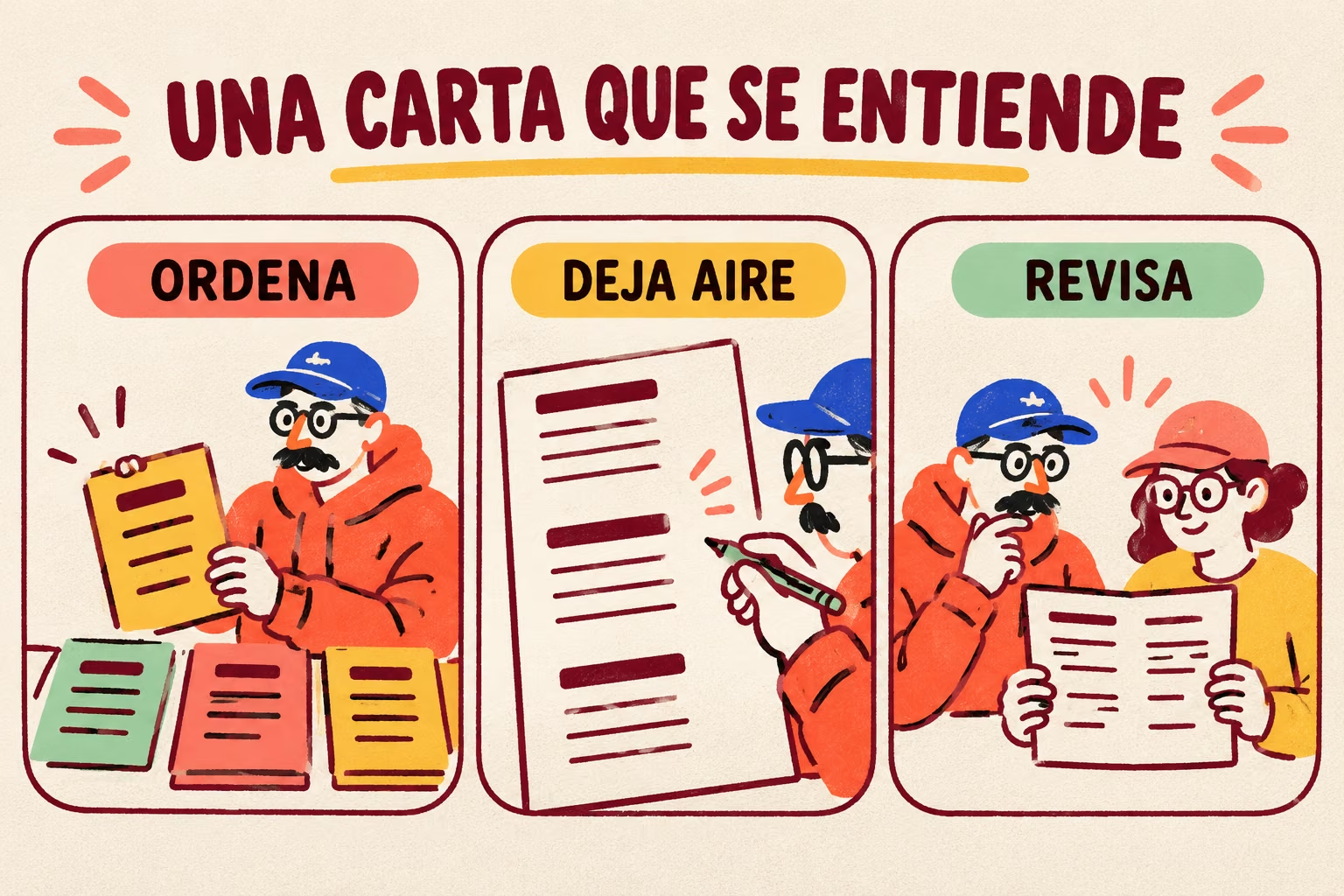
5. Revisa los datos con quien prepara la comida
Confirma platos, ingredientes, variantes y precios con el equipo. La información sobre alérgenos debe corresponder a las recetas y productos reales; no la deduzcas de una foto ni de una plantilla. La guía de AESAN sobre información alimentaria explica cómo facilitarla en establecimientos que sirven alimentos sin envasar.
Cómo descargar e imprimir la carta
En las opciones de descarga, selecciona PDF para impresión. Canva describe este formato en su guía de tipos de archivo. Revisa qué páginas exportas y comprueba el PDF descargado, no solo el diseño abierto en el editor.
Si el fondo llega hasta el borde, prepara el sangrado y las marcas según las indicaciones de quien vaya a imprimir. No todas las imprentas piden el mismo archivo. Nuestra guía de sangrado en Canva te ayuda a distinguir fondo, corte y margen de seguridad.
- Imprime una prueba a tamaño real y léela a la distancia habitual de una mesa.
- Comprueba cada precio junto a su plato y revisa qué incluye el menú.
- Verifica los datos de contacto, las páginas y la orientación.
- Valora cuánto cambian los platos y qué trato va a recibir la carta.
Para un menú que cambia a diario, una hoja reemplazable puede ser práctica. Para una carta estable, conviene valorar materiales y acabados según el uso, la limpieza y la frecuencia de sustitución. Un acabado resistente no sirve de mucho si toca reimprimir cada semana porque cambian los precios.
Una carta lista para tus mesas
Envíanos el diseño, el número de copias y cómo vas a usar la carta. Te ayudamos a revisar el formato y a elegir una propuesta de impresión.
Preguntas frecuentes
¿Puedo crear una carta en Canva gratis?
Puedes empezar con sus herramientas y recursos gratuitos. Algunos elementos y funciones requieren un plan de pago; revisa lo que incluye la plantilla antes de diseñar toda la carta.
¿Qué tamaño elijo para un menú del día?
Un A5 puede servir para una propuesta breve. Si hay muchas opciones o descripciones, prueba A4 antes de reducir la letra. La copia en papel es la mejor forma de comprobarlo.
¿Puedo imprimir una imagen JPG de la carta?
Puede servir para una prueba, pero para enviar el diseño a imprenta conviene preparar el PDF para impresión con el tamaño y las especificaciones acordadas. Una captura de pantalla pierde control sobre el archivo.
¿Las bases incluyen una carta completa para mi restaurante?
No. Son ejemplos de composición: debes sustituir la información y comprobar todos los datos de tu negocio. El PDF es una referencia visual y el SVG es la base editable.
¿Y si quiero añadir un QR?
Enlaza una versión actualizada y comprueba el código con varios móviles después de imprimir la prueba. Mantén el QR separado de los precios y explica a dónde lleva.