
Imagen vectorial o mapa de bits: qué archivo necesitas para imprimir
Aprende a reconocer tu archivo, conservar los originales y preparar logos, fotos y PDF para imprimir con claridad.
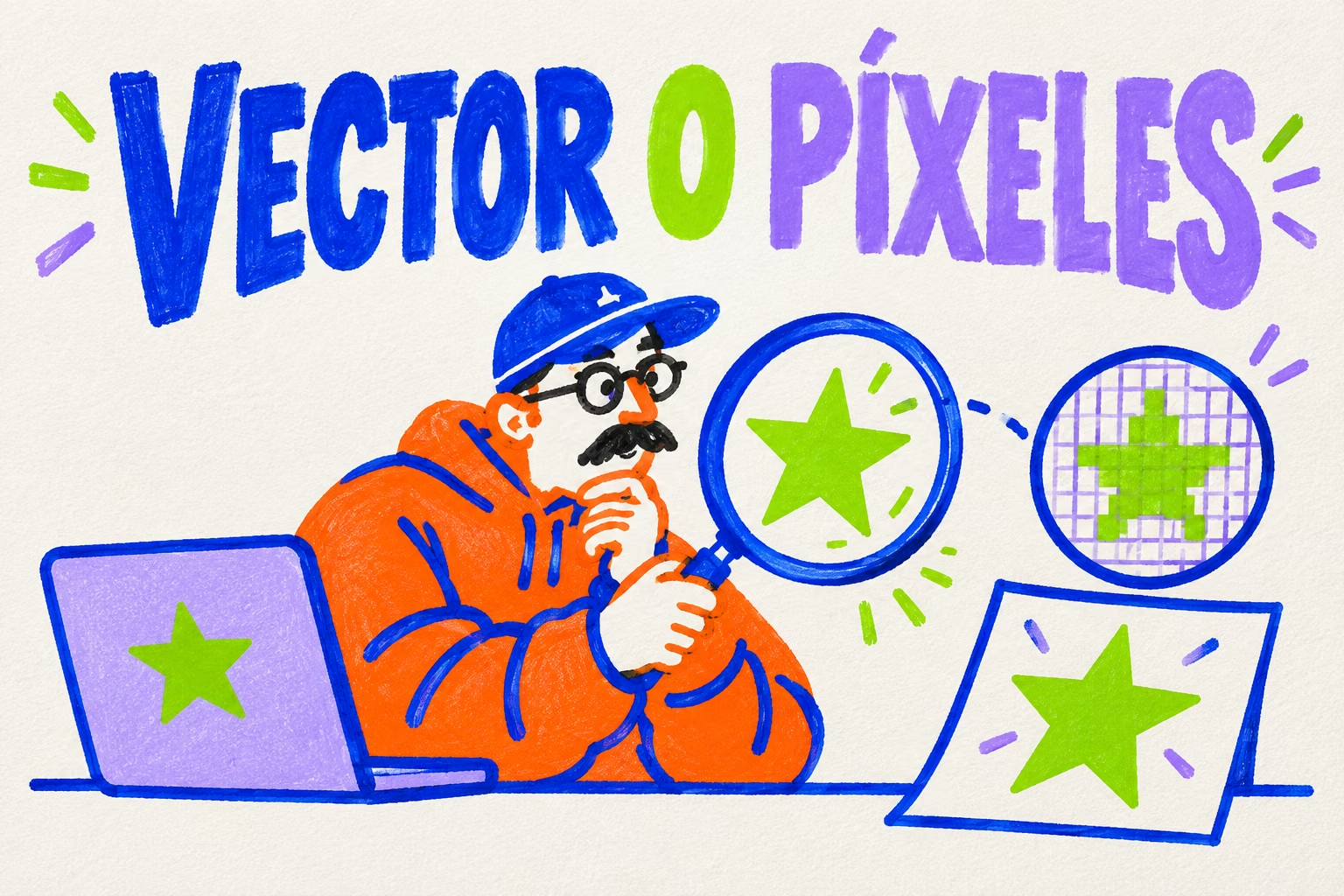
Te piden un logo para un cartel y envías el archivo que utilizas en WhatsApp. En el móvil parece correcto, pero al ampliarlo aparecen bordes borrosos. Antes de cambiar de programa o exportar veinte versiones, conviene identificar qué contiene realmente el archivo.
Vectorial y mapa de bits: diferencias prácticas
Un vector utiliza instrucciones que describen líneas, curvas y formas. Una imagen rasterizada utiliza una cuadrícula de píxeles. Al ampliar un trazado vectorial, el programa vuelve a representar su geometría. Al ampliar una imagen de píxeles, necesita repartir o crear muestras a partir de la información disponible.
Adobe explica esta diferencia en su comparación de archivos rasterizados y vectoriales. En un trabajo de impresión, ambos pueden convivir: una foto del producto, el logo de la marca y el texto de la oferta no necesitan estar construidos de la misma forma.
| Necesidad | Qué conviene conservar | Qué revisar |
|---|---|---|
| Logo en varios tamaños | Original con trazados vectoriales | Que las formas sean editables y no una foto insertada |
| Foto de un producto | Imagen original con suficientes píxeles | Tamaño final de impresión y resolución efectiva |
| Cartel con texto, logo y foto | Diseño editable y PDF final | Tipografías, imágenes, medidas y exportación |
| Corte de una silueta | Trazado de corte según instrucciones del proveedor | Contorno, escala y requisitos de producción |
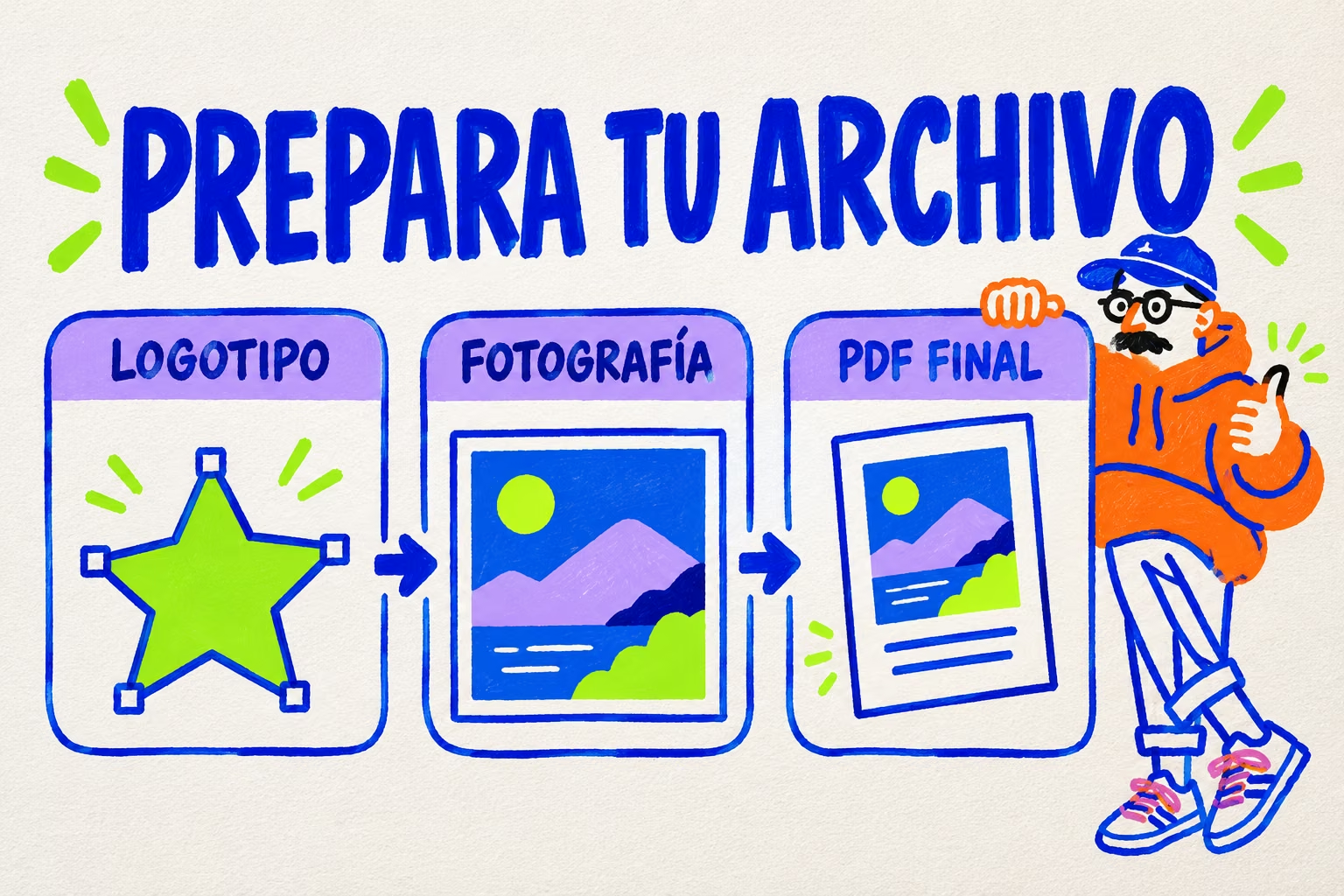
Qué formatos son vectoriales y cuáles utilizan píxeles
JPEG, PNG y TIFF son formatos habituales para imágenes de píxeles. SVG y AI se utilizan para contenido vectorial, aunque pueden incluir imágenes rasterizadas. La extensión orienta, pero no sustituye revisar los objetos del documento.
En la guía de archivos SVG de Adobe puedes consultar las características del formato. Si tu diseñador entrega un SVG, guarda también el original editable y una versión de referencia para comparar el aspecto al abrirlo en otro programa.
¿Un PDF es siempre vectorial?
No. Un PDF puede contener trazados, texto e imágenes de píxeles. Si colocas un JPEG pequeño en una página y exportas a PDF, el JPEG sigue siendo una imagen con información limitada. El nuevo contenedor no recupera los detalles que faltaban.
El manual de impresión de Adobe describe el papel de los distintos contenidos y de la exportación a PDF. Aunque es un documento de una versión anterior, esa distinción ayuda a entender por qué conviene revisar el contenido y no solo el nombre del archivo.
Cómo saber si tu logo es vectorial
- Busca el archivo original. Pregunta a quien diseñó el logo si conserva los trazados editables.
- Abre el documento en un editor compatible. Selecciona las formas del logotipo y comprueba si aparecen nodos o trazados.
- Revisa las imágenes colocadas. Un documento puede tener una página vectorial y un logo insertado como imagen.
- Compara con la versión aprobada. Confirma proporciones, colores y letras.
- Guarda una copia sin modificar. Haz las adaptaciones sobre otro archivo.
Ampliar mucho la vista es una pista, pero no una prueba definitiva: el visor puede suavizar bordes o mostrar una previsualización. Si necesitas confirmarlo para fabricar un rótulo o un vinilo de corte, revisa los objetos o pide una comprobación al profesional que va a producirlo.
Qué archivo preparar para cada trabajo
Un logo para una tarjeta y un cartel
Conserva el mismo original y adapta la composición a cada formato. En la tarjeta comprueba la legibilidad de los detalles pequeños. En el cartel, revisa la distancia desde la que se verá. Que las formas admitan ampliación no significa que cualquier diseño funcione a cualquier tamaño.
Una fotografía para un flyer
Busca la foto original, no una captura de pantalla ni una imagen reenviada varias veces. Calcula qué tamaño puede alcanzar con los píxeles disponibles y evalúa una muestra a escala real. Nuestra calculadora de píxeles a centímetros permite relacionar dimensiones y resolución.
Un archivo para cortar una forma
Consulta antes qué contorno necesita el proveedor. Una silueta visible no equivale automáticamente a una línea de corte preparada. Evita enviarla con trazados duplicados o detalles diminutos sin confirmar que se pueden fabricar.
¿Se puede convertir un JPG o PNG en vector?
Se puede reconstruir el dibujo mediante trazados, de forma manual o con herramientas de calco. El resultado necesita revisión: una letra puede cambiar, una curva puede perder su forma y un pequeño detalle puede convertirse en muchos objetos difíciles de editar.
Para un logotipo sencillo, empieza buscando el original. Si no existe, utiliza la mejor referencia disponible y compara la reconstrucción con ella. Para una fotografía, convertir cada zona de color en trazados suele producir otra interpretación de la imagen, no una recuperación de detalle fotográfico.
Renombrar «logo.jpg» como «logo.svg» no crea trazados. Insertar la imagen en un SVG tampoco la convierte automáticamente en un dibujo vectorial.
Lista para enviar el diseño a imprenta
- Conserva el original editable y exporta una copia final.
- Comprueba las medidas de la página y el tamaño de cada imagen.
- Revisa que las fuentes se conserven correctamente o sigue las instrucciones para entregar textos trazados.
- Abre el PDF exportado y compara su aspecto con el diseño aprobado.
- Consulta sangrado, color y trazados de corte si el trabajo los requiere.
- Evita asumir que una extensión garantiza la calidad del archivo.
Para completar la preparación, revisa las guías sobre RGB y CMYK y sangrado en Canva. Son decisiones distintas: tener un logo vectorial no resuelve por sí solo el color o el corte.
Preguntas frecuentes
¿Un PNG con fondo transparente es vectorial?
No. La transparencia indica cómo se representa el fondo, no cómo está construido el dibujo. Puede ser útil para maquetar, pero sigue teniendo dimensiones en píxeles.
¿Un vector pesa siempre menos?
No es una regla universal. Una ilustración con muchos trazados y elementos incrustados puede generar un archivo complejo. Decide por lo que necesitas editar y producir, no solo por el tamaño en megabytes.
¿Debo convertir todo el cartel a vector?
No hace falta que una fotografía se convierta en trazados para imprimir bien. Prepara cada elemento con calidad suficiente y verifica la exportación final.
El buen resultado empieza en el archivo
Guarda los originales, comprueba las medidas y prepara una exportación acorde al trabajo que quieres imprimir.