
Cómo incrustar fuentes en PDF y comprobarlas antes de imprimir
Comprueba las fuentes del PDF final y evita sustituciones de texto. Aprende qué significa un subconjunto y cuándo usar contornos.
Abres tu diseño y todo encaja. Otra persona lo recibe y el título ocupa más espacio, cambia de letra o muestra símbolos extraños. Las fuentes son una de las posibles causas. Esta guía te ayuda a revisar ese punto sin confundirlo con el resto de la preparación del archivo.
Qué son las fuentes incrustadas en un PDF
El archivo incorpora la fuente completa o un subconjunto con los caracteres utilizados. Así reduce la dependencia de las fuentes instaladas en el equipo que abre el documento. Que una tipografía se vea bien en tu ordenador no demuestra que esté incrustada.
| Situación | Qué significa |
|---|---|
| Incrustada | El PDF contiene la fuente |
| Subconjunto incrustado | Contiene la parte utilizada de la fuente; no es por sí mismo un error |
| Fuente sin incrustación | Puede depender de una fuente disponible o ser sustituida |
| Texto convertido en contornos | Las letras son formas; no se comprueban como texto tipográfico |
La incrustación protege la reproducción del texto, pero no arregla faltas de ortografía ni una maquetación incorrecta. Tampoco garantiza por sí sola que el PDF esté listo para imprenta.
Cómo comprobar las fuentes de un PDF
En Adobe Acrobat, abre Propiedades del documento y consulta la pestaña Fuentes. Según la versión, la ruta puede aparecer bajo Menú o Archivo. Busca las indicaciones de incrustación junto a cada fuente. Adobe explica esta comprobación en su guía de fuentes incrustadas.
- Abre el PDF final que vas a enviar, no una versión anterior.
- Consulta la lista de fuentes en las propiedades.
- Comprueba las indicaciones de incrustación de las fuentes de texto.
- Revisa visualmente títulos, precios, tildes, símbolos y cifras.
- Si detectas una anomalía, vuelve al documento de origen.
Si no aparecen fuentes, comprueba si el contenido se convirtió en contornos o en una imagen. Una página rasterizada puede verse correcta a tamaño pequeño y perder nitidez al ampliarse. Evita sacar conclusiones solo por la lista.
Cómo exportar un PDF con las fuentes correctas
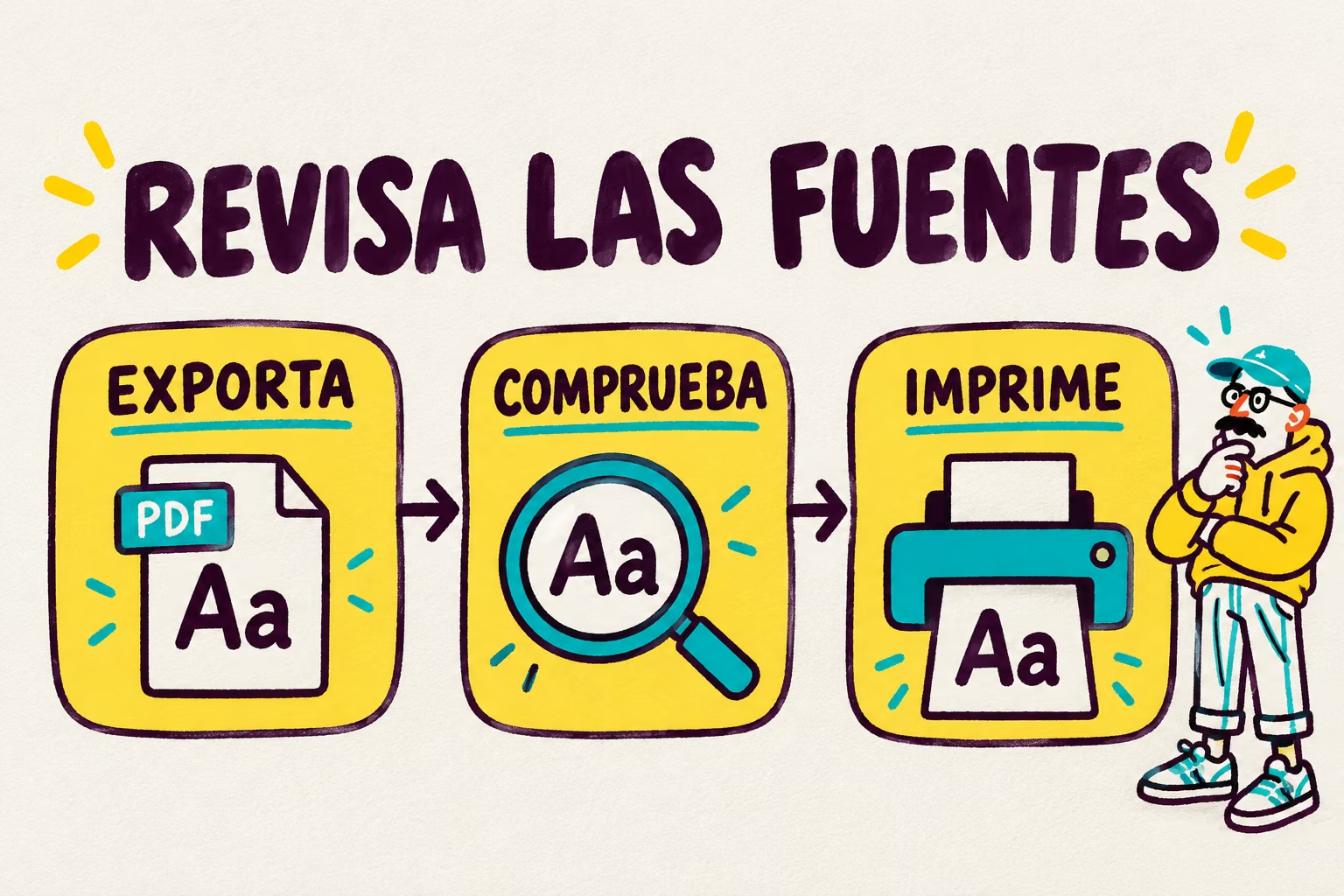
Empieza en la aplicación donde hiciste el diseño. Corrige las fuentes ausentes, selecciona la exportación a PDF y comprueba sus opciones tipográficas. El nombre y la ubicación de esas opciones dependen del programa. Después abre el resultado y repite la revisión.
Algunas fuentes tienen restricciones de incrustación. Si la aplicación avisa de que no puede incluir una, no ignores el mensaje: utiliza una alternativa adecuada o consulta cómo resolverlo en tu herramienta. Instalar la fuente en tu equipo no demuestra que haya quedado incluida en el PDF.
No vuelvas a imprimir un PDF a otro PDF como solución automática. Ese proceso puede alterar otras características del archivo. Siempre que sea posible, corrige y exporta de nuevo desde el original.
Incrustar fuentes o convertir texto en contornos
Incrustar
Mantiene el contenido como texto cuando la exportación lo permite. Es una buena base para documentos con bastante información y para conservar búsqueda y selección.
Convertir en contornos
Convierte letras en formas. Puede ser útil para una entrega concreta, pero dificulta corregir el texto y pierde sus funciones de texto en esas partes.
Conserva una copia editable antes de convertir. Si la imprenta pide contornos, aclara qué necesita y revisa el resultado. Evita trazar todo por costumbre: un catálogo extenso y un logotipo breve tienen necesidades distintas.
Lista antes de enviar el archivo
- Fuentes originales disponibles al exportar.
- Sin avisos de sustitución pendientes.
- Incrustación comprobada en el PDF.
- Tildes, signos y cifras correctos.
- Texto nítido al ampliar.
- Documento editable conservado.
Completa esta comprobación con nuestra guía de PDF para imprenta. Si tienes letras pixeladas, consulta también la diferencia entre imagen vectorial y mapa de bits.
Preguntas frecuentes
¿Subconjunto incrustado significa que faltan letras?
No necesariamente. Significa que se incluye una parte de la fuente. Puede ser suficiente para reproducir el contenido existente; revisa de nuevo si modificas el texto.
¿Enviar la fuente por separado sustituye la revisión?
No. Confirma el flujo de entrega con quien imprime y comprueba el PDF final. La apariencia en tu equipo no sustituye esa comprobación.
Texto preparado para imprimir
Revisa tipografías y exportación junto al formato, las imágenes y el sangrado.