
Cómo crear un QR para el Wi-Fi y preparar un cartel
Comparte la red con tus visitantes sin dictar la contraseña. Aprende a generar, probar e imprimir el código y descarga una base A5.
«¿Cuál es la clave del Wi-Fi?» puede convertirse en la pregunta más repetida de una cafetería, un alojamiento o una sala de espera. Un pequeño cartel resuelve buena parte de esa conversación, siempre que el código esté bien preparado y se encuentre donde el cliente lo necesita.
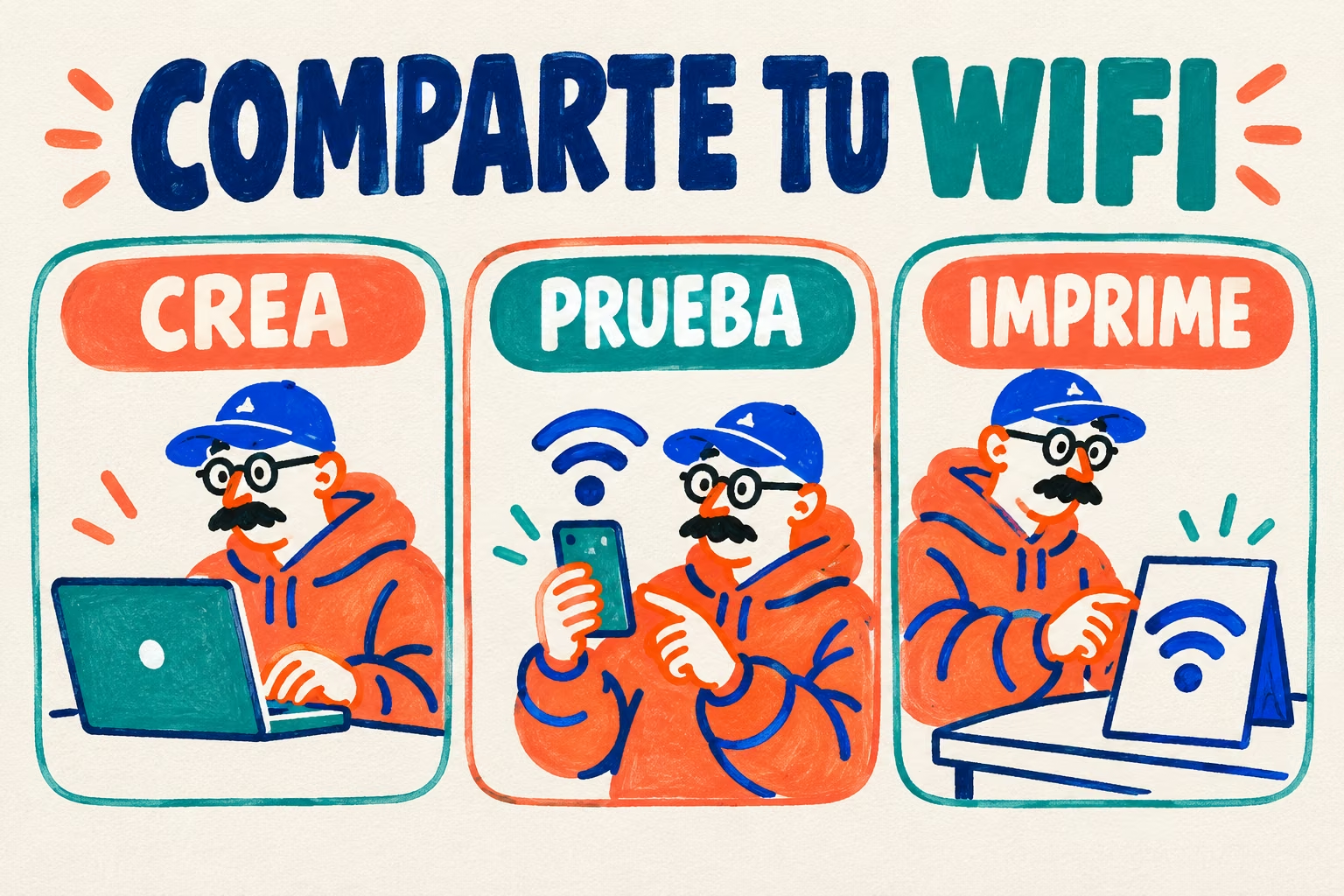
Cómo crear un código QR para el Wi-Fi
Empieza con una red destinada a tus visitantes. Si el router permite una red de invitados, puedes compartir ese acceso en lugar de repartir las credenciales que utiliza tu equipo de trabajo. El cartel debe contener únicamente los datos de la red que quieres ofrecer.
Opción 1: compartir la red desde el teléfono
En un Google Pixel, conecta el móvil a la red y abre Ajustes → Redes e Internet → Internet. En los ajustes de esa red encontrarás la opción de compartir; el dispositivo puede pedir que verifiques tu identidad antes de mostrar el código. Es el procedimiento descrito en la ayuda oficial de Google. En otros fabricantes, el nombre y la ubicación de los menús pueden cambiar.
Mostrar el código en pantalla sirve para que otra persona lo escanee. Para diseñar un cartel necesitas además obtener un archivo limpio mediante una opción de exportación disponible en tu dispositivo o generar el QR por separado. No todos los teléfonos ofrecen las mismas posibilidades.
Opción 2: utilizar un generador que admita Wi-Fi
- Elige el formato Wi-Fi. Un generador de enlaces web no hace lo mismo.
- Introduce el nombre de la red o SSID. Respeta espacios, mayúsculas y signos.
- Indica el tipo de seguridad correcto. Compruébalo en la configuración de la red; no lo adivines.
- Escribe la contraseña sin espacios añadidos. Revisa especialmente el principio y el final.
- Configura la red oculta si corresponde. No marques esa opción por defecto.
- Descarga y prueba el resultado. Para imprimir, un SVG conserva bien los bordes al ampliar; un PNG también sirve si tiene resolución suficiente.
El generador tendrá acceso a los datos que introduzcas si los procesa en su servidor. Escoge una herramienta de confianza, revisa cómo trabaja y utiliza credenciales de invitados. No hace falta incorporar información personal al código.
Qué poner en un cartel de Wi-Fi
El visitante debería entenderlo en unos segundos: qué está ofreciendo el cartel y qué tiene que hacer. Prueba con «Wi-Fi para clientes» y, debajo, «Escanea para conectarte». El nombre de la red ayuda a reconocerla cuando aparecen varias opciones próximas.
| Elemento | Para qué sirve |
|---|---|
| Título breve | Identificar el servicio sin leer un párrafo |
| QR sobre fondo claro | Facilitar que la cámara distinga el patrón |
| Nombre de la red | Reconocer el acceso correcto |
| Instrucción de una línea | Explicar cómo empezar |
| Alternativa de ayuda | Resolver los casos en los que el teléfono no conecta |
Evita colocar un logo encima del patrón, estirarlo o pegarlo contra el borde. Conserva el margen blanco que incorpora el archivo. El tamaño adecuado depende de la densidad del código y la distancia de lectura: decide después de probarlo en el soporte real, no por una medida universal.
Descarga una base A5 editable para tu cartel
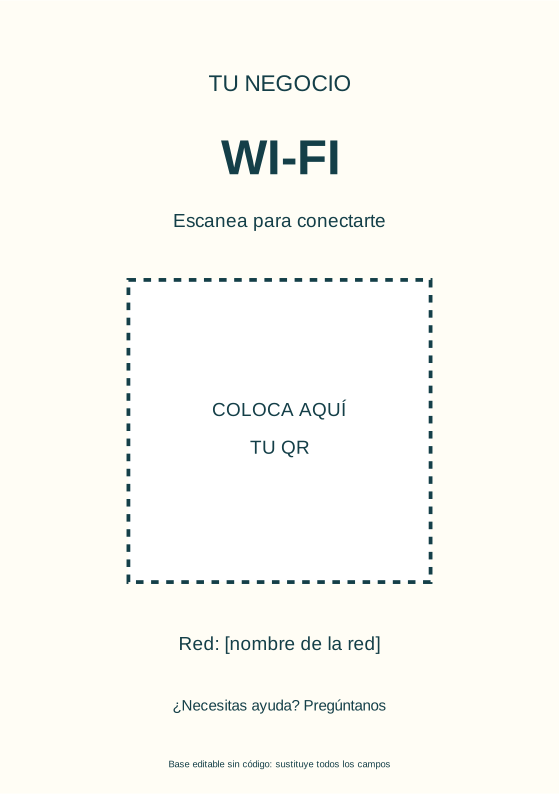
SVG de 148 × 210 mm con espacio para colocar tu código. No contiene un QR funcional ni una contraseña. Sustituye el recuadro de ejemplo, el nombre de red y el nombre del negocio antes de imprimir.
Puedes editarlo en un programa compatible con SVG. Inserta el código como un elemento separado y deja su fondo blanco intacto. Exporta después el conjunto a PDF para imprenta. Si utilizas Canva para montar el diseño, comprueba que la importación conserva textos, proporciones y dimensiones.
Para un soporte sobre mesa, una base estable suele resultar más cómoda que un folio suelto. En una pared, piensa dónde estará el teléfono al escanear: demasiado alto, detrás de un cristal brillante o en una esquina oscura puede complicar la lectura.
Cómo comprobar que el QR funciona
- Prueba con un segundo teléfono que no tenga la red guardada.
- Comprueba que propone conectarse a la red correcta.
- Confirma que la conexión permite navegar; leer el QR no garantiza acceso a Internet.
- Imprime una muestra al tamaño previsto y repite la prueba.
- Prueba con la iluminación y distancia del lugar donde colocarás el cartel.
- Conserva el archivo editable para sustituirlo cuando cambien los datos.
Por qué un QR Wi-Fi puede fallar
El teléfono lee el código, pero no conecta
Revisa SSID, contraseña y tipo de seguridad. Puede haber una clave antigua, un espacio añadido o un dato que no coincida con el router. Si existe un portal de acceso, conectarse a la red puede ser solo el primer paso.
La cámara no reconoce el patrón
Busca desenfoque, poco contraste, reflejos, margen blanco eliminado o un archivo demasiado pequeño. Una captura de pantalla que incluye botones y fondo del teléfono es una mala base para una impresión limpia.
Se conecta, pero no hay Internet
Comprueba la conexión del router y las condiciones del acceso. El QR facilita introducir los datos; no mejora la cobertura ni sustituye la conexión de la red.
Preguntas frecuentes
¿Caduca un QR Wi-Fi?
Un código estático con las credenciales no tiene una fecha de caducidad propia. Deja de servir si esos datos cambian o la red deja de estar disponible. Si utilizas un servicio intermediario, revisa además sus condiciones.
¿Puedo usar el QR de Canva que genera enlaces?
Un QR que abre una URL no equivale a un QR de conexión Wi-Fi. Necesitas una herramienta que genere ese formato específico; luego puedes incorporar el archivo a tu diseño.
¿Sirve el mismo código para todos los móviles?
La lectura y la conexión dependen del dispositivo y de su software. Prueba con los teléfonos que vayan a utilizar tus visitantes y ofrece ayuda si alguno no interpreta el formato.
Si estás preparando más accesos para tu negocio, consulta nuestras guías de QR para reseñas de Google y QR de WhatsApp. Cada código debe explicar claramente qué acción realiza.
Convierte el acceso Wi-Fi en un cartel fácil de usar
Prepara el archivo, comprueba el código y elige un soporte acorde al lugar donde se va a leer.