
Sangrado en Canva: cómo prepararlo y revisarlo antes de imprimir
Distingue el fondo exterior, el borde de corte y el margen de seguridad. Revisa el archivo para evitar líneas blancas y textos demasiado cerca del borde.
El sangrado en Canva es la parte del fondo que se extiende más allá del borde de corte. Sirve para que una pequeña variación al recortar no deje una línea blanca en una tarjeta, un flyer o una invitación con color hasta el borde. Los textos y logos hacen lo contrario: deben quedar hacia dentro, lejos del corte.
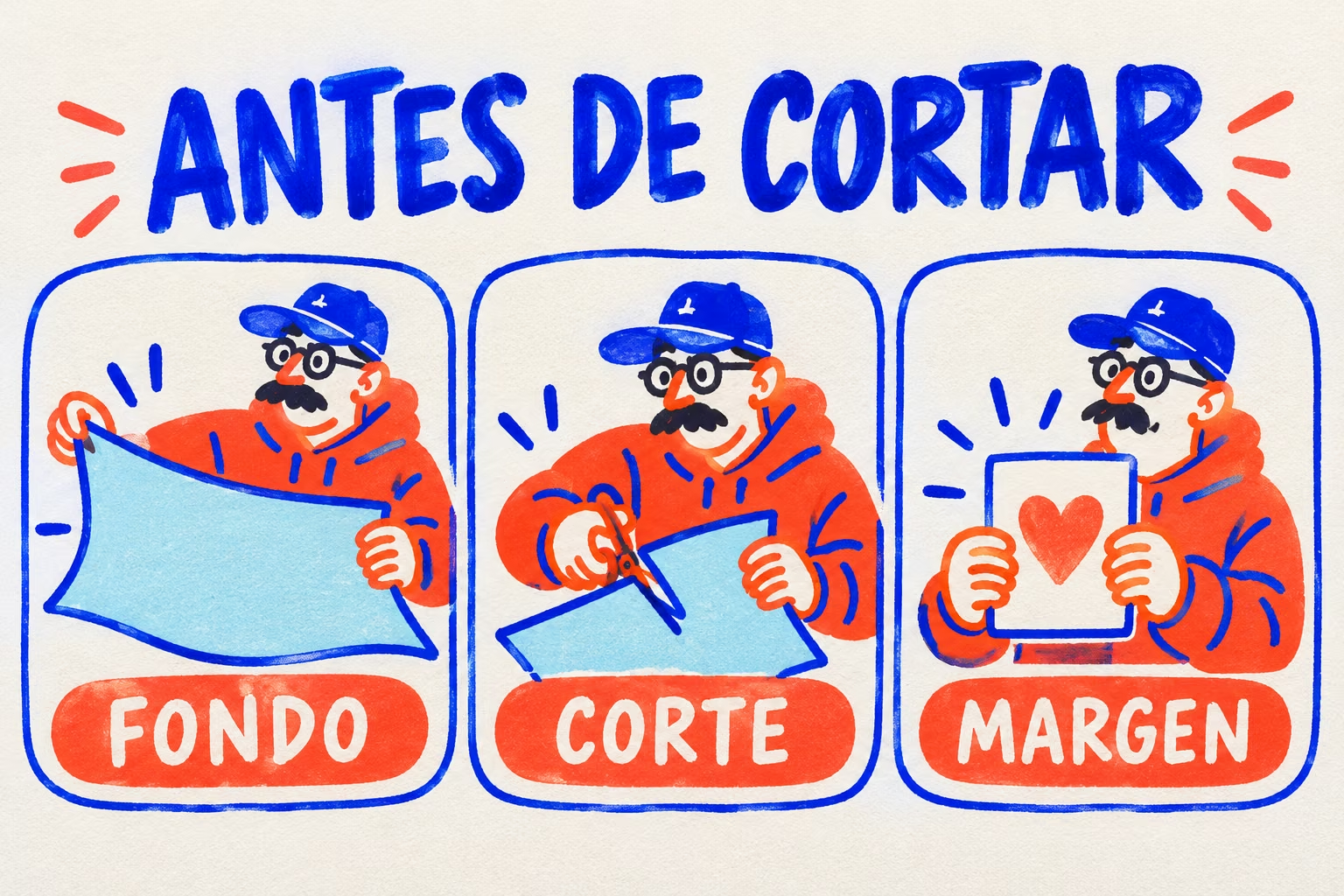
El sangrado está fuera del tamaño final; el corte define el borde de la pieza; el margen de seguridad protege el contenido dentro de ella. Confirma las medidas y requisitos del producto antes de descargar el PDF.
Sangrado, corte y margen: no son lo mismo
Imagina una tarjeta con un fondo azul. Ese azul debe continuar un poco fuera del borde que tendrá la tarjeta terminada. El teléfono, en cambio, no debe acercarse a ese borde. Si colocas ambos en la misma línea, una pequeña desviación de corte puede mostrar blanco o comerse una letra.
| Zona | Qué colocar | Qué revisar |
|---|---|---|
| Sangrado | Continuación de fondos e imágenes | Que cubra el espacio exterior indicado |
| Línea de corte | Referencia del tamaño final | Que coincida con el formato contratado |
| Margen de seguridad | Textos, logos y datos importantes hacia dentro | Que no queden cerca del corte |
Una línea decorativa muy próxima al borde también puede parecer descentrada después del corte. Si quieres un marco fino, deja espacio suficiente y consulta su viabilidad. La guía visible en pantalla no garantiza que el corte sea matemáticamente exacto.
Cómo mostrar el sangrado en Canva
- Abre un diseño de tamaño adecuado. Trabaja con la medida final del producto y comprueba las unidades. Una imagen para redes no equivale automáticamente a un archivo de impresión.
- Busca las opciones de página. En el editor, abre Archivo y busca Configuración o Reglas y guías, según la versión. Activa la opción de mostrar el sangrado de impresión.
- Extiende los fondos. Lleva el color o la fotografía hasta cubrir la zona exterior. No añadas una franja de otro color: continúa el fondo que llegará al borde.
- Aleja el contenido importante. Revisa nombres, teléfonos, logos y códigos QR. Mostrar los márgenes ayuda a componer, pero confirma la zona segura que requiere tu trabajo.
Canva explica estas opciones en su guía oficial de márgenes, sangrado y marcas de corte. Sus ajustes no permiten personalizar libremente el sangrado. Cuando imprimes con otro proveedor, debes comprobar que la exportación cumple sus requisitos.
Un ejemplo de cálculo, sin confundirlo con el ajuste de Canva
Supongamos una tarjeta terminada de 85 × 55 mm y un encargo que pide 3 mm de sangrado por cada lado. El área que incluye ese sangrado mide 91 × 61 mm: sumas 6 mm al ancho y 6 mm al alto. Las marcas de corte, si se incluyen, pueden aumentar todavía más el tamaño exterior del PDF.
No significa que debas crear siempre un lienzo de 91 × 61 mm en Canva. Si el editor añade sangrado al exportar, aumentar el lienzo y añadirlo otra vez puede duplicar la reserva. Decide el flujo con la imprenta y comprueba el archivo final.
Para otros formatos, usa esta regla: dimensión con sangrado = dimensión final + dos veces el sangrado por lado. Puedes comparar tamaños y descargar bases en la guía de medidas de tarjetas de visita.
Cómo descargar y revisar el PDF
En Compartir → Descargar, selecciona PDF para impresión. La opción de marcas de corte y sangrado se utiliza cuando el proveedor la pide. No actives opciones por costumbre: algunos flujos requieren archivos sin marcas o una plantilla específica.
- El tamaño final corresponde al pedido.
- El fondo cubre todo el sangrado necesario, también en esquinas.
- El texto y el logo mantienen una distancia segura del borde.
- Las imágenes se ven bien al tamaño de uso.
- El PDF no contiene guías dibujadas como parte del diseño.
- Las dos caras tienen orientación y orden correctos.
Abre el PDF descargado, no te limites a mirar el editor. Una exportación puede incluir espacio adicional por las marcas. Si tienes dudas sobre el tamaño de corte, pide que lo comprueben antes de producir. Para el resto de ajustes, consulta cómo imprimir un diseño de Canva.
Revisa el archivo antes de imprimir
Envíanos el PDF junto al producto, la medida final y la cantidad. Así podremos comprobar cómo encaja el archivo con el trabajo que quieres producir.
Preguntas frecuentes sobre el sangrado en Canva
¿Basta con activar la casilla de sangrado?
No. El fondo debe cubrir la zona que se añade, y el archivo debe coincidir con las condiciones de impresión. La casilla no corrige automáticamente todas las imágenes ni los textos pegados al borde.
¿Todos los productos necesitan sangrado?
No usan el mismo flujo. Una pieza de papel cortada con fondo al borde, una camiseta y un soporte de gran formato tienen necesidades diferentes. Sigue las instrucciones del producto concreto.
¿Las marcas de corte deben quedar impresas?
Son referencias de producción situadas fuera de la pieza final. No las dibujes dentro del diseño. Inclúyelas en la descarga solo cuando se soliciten.