
Cómo hacer flyers en Canva y prepararlos para imprimir
Elige formato, ordena el mensaje y revisa el archivo. Una guía para llevar tu promoción de Canva al papel.
Para hacer un flyer en Canva, empieza por el tamaño que vas a imprimir, escribe un mensaje principal y prepara una descarga en PDF para impresión. La plantilla viene después: debe ayudarte a comunicar la oferta, no obligarte a llenar todos sus espacios.
1. Elige el formato antes de abrir una plantilla
Un flyer de reparto tiene poco tiempo para llamar la atención. Un folleto que se recoge en una recepción puede explicar más. Piensa dónde lo entregas y qué quieres que haga la persona al leerlo.
| Formato | Tamaño final | Cuándo valorarlo |
|---|---|---|
| A6 | 105 × 148 mm | Un mensaje breve, una invitación o una promoción sencilla. |
| A5 | 148 × 210 mm | Una imagen protagonista con algo más de información. |
| DL | 99 × 210 mm | Composición estrecha y vertical para un mensaje ordenado. |
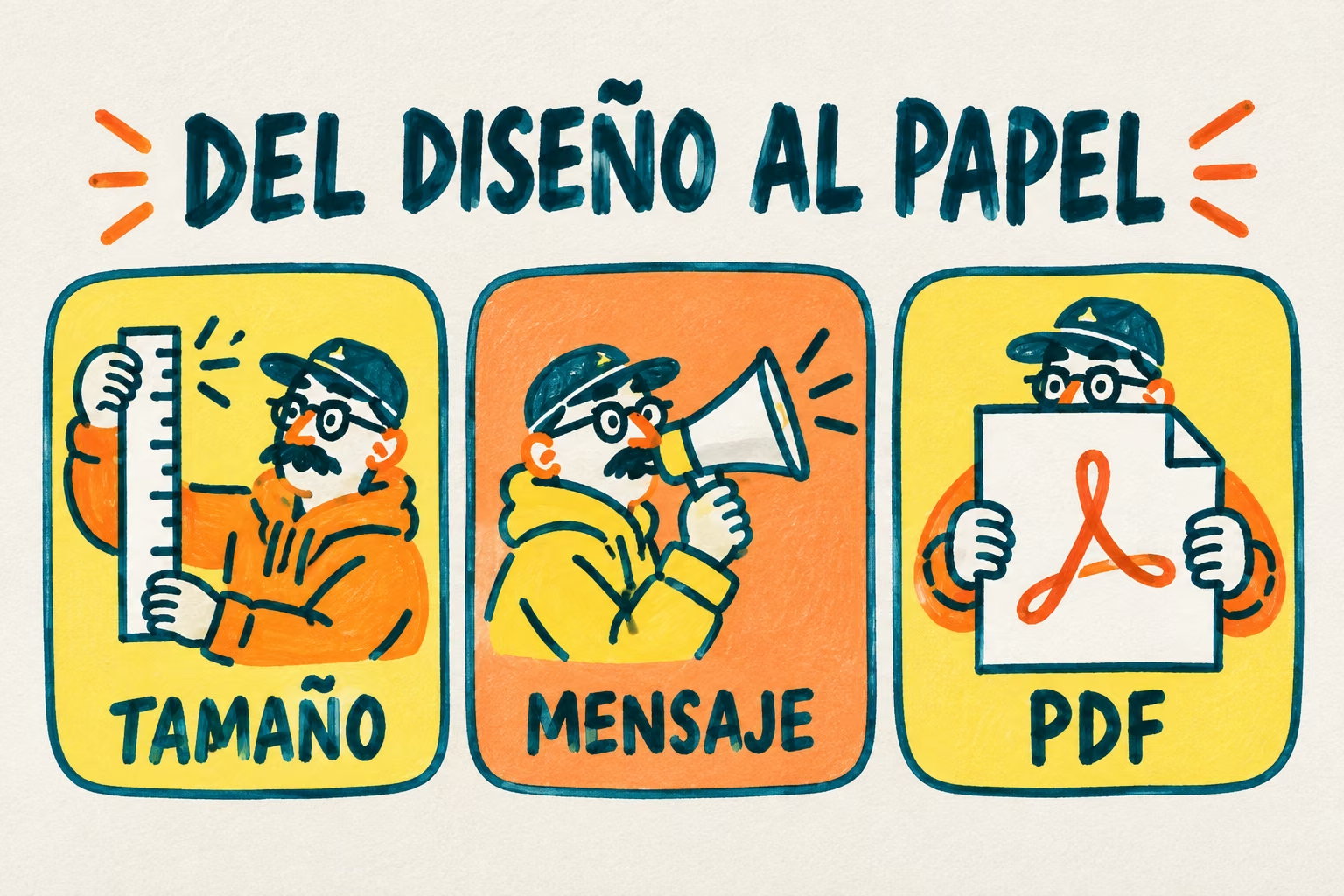
La elección depende del contenido. Si necesitas dos caras, decide desde el principio qué contará cada una. No reduzcas un A4 con mucho texto para convertirlo en A6: reorganiza la información para el tamaño pequeño.
2. Escribe antes de decorar
Un titular como «Clases de cerámica para empezar desde cero» explica más que «Una experiencia única». Debajo puedes añadir cuándo, dónde y cómo reservar. El lector necesita saber si la propuesta le interesa sin descifrarla.
La cara principal
Marca, mensaje principal, imagen o ilustración y acción. Dale protagonismo a lo que debe recordar.
La segunda cara
Detalles útiles, horarios, ubicación o condiciones. Mantén una jerarquía y evita repetir toda la portada.
Antes de diseñar, completa esta frase: «Este flyer invita a [persona] a [acción] porque [beneficio concreto]». Si todavía no puedes completarla, simplifica la propuesta.
3. Crea el flyer en Canva con las medidas correctas
- Crea un diseño con tamaño personalizado. Introduce ancho y alto en milímetros. Usa el tamaño final, por ejemplo 148 × 210 mm para A5.
- Escoge una plantilla compatible o empieza en blanco. Sustituye todos los textos y revisa que ningún dato del ejemplo siga dentro.
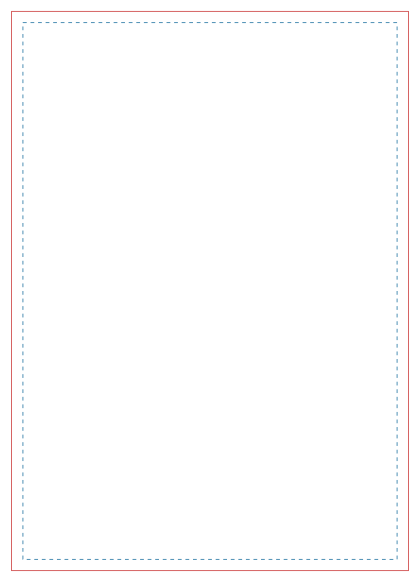
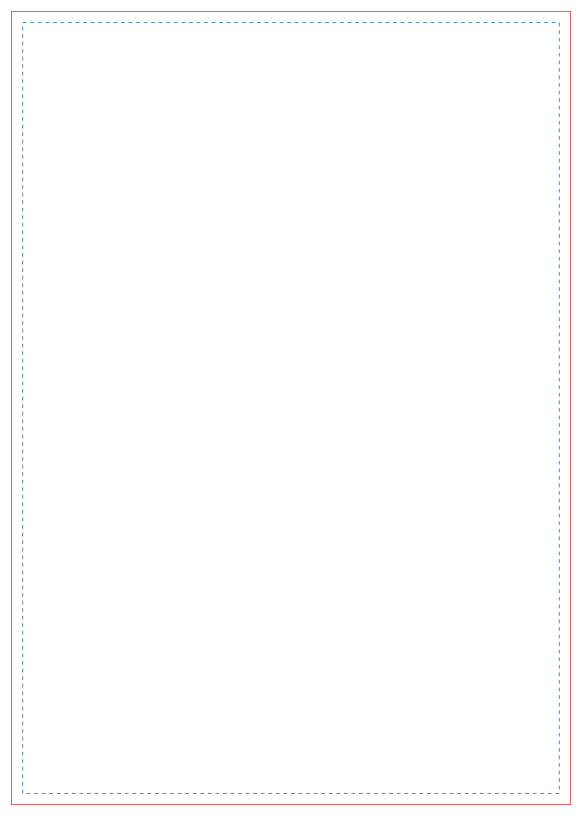
- Activa la visualización del sangrado. Canva permite mostrarlo desde sus ajustes de archivo; las etiquetas pueden variar según la interfaz.
- Extiende los fondos. Las fotos y colores que llegan al corte deben continuar hasta el borde exterior del sangrado.
- Aleja lo importante del borde. Deja espacio interior para textos, logotipo y códigos, siguiendo la ficha del producto.
Utiliza fotografías con suficiente detalle para el tamaño al que aparecerán. Cambiar la resolución declarada de una imagen pequeña no recupera calidad. Si tienes un logotipo vectorial, evita sustituirlo por una captura borrosa.
4. Descarga el PDF y revísalo
En la descarga, selecciona PDF para impresión. Comprueba las opciones de sangrado, marcas y perfil de color disponibles en tu cuenta. Canva ofrece opciones que dependen del plan; si no puedes exportar en el perfil solicitado, consulta cómo preparar el archivo antes de enviarlo.
Abre el archivo descargado fuera de Canva. Revisa las dos caras, los números de teléfono y las fechas. Para una prueba doméstica, imprime a tamaño real; ajustar a página puede cambiar la escala.
- Tamaño del archivo igual al del pedido.
- Oferta y condiciones actuales.
- Sangrado comprobado y fondos extendidos.
- Textos legibles en una prueba al 100 %.
- QR y dirección de destino comprobados, si los hay.
- Páginas y orientación correctas.
Puedes descargar bases de formato A6, A5 y DL. Son SVG de referencia para editores compatibles; elimina las guías y prepara el PDF con el color y las fuentes adecuados. No son plantillas nativas de Canva.
Prepara tus flyers
Consulta formatos, papel y opciones de impresión antes de terminar el diseño.
Preguntas frecuentes sobre flyers en Canva
¿Puedo usar una plantilla de Canva para imprimir?
Sí, siempre que adaptes medidas, contenido y archivo a la impresión elegida. Comprueba también las condiciones de uso de los elementos que utilices.
¿PNG o PDF para imprimir un flyer?
Para un flyer con textos y elementos de diseño, utiliza el PDF de impresión y revisa que cumple la ficha del producto. Un PNG no incluye las mismas estructuras de página que un PDF.
¿Una cara o dos caras?
Una cara funciona cuando el mensaje es breve. Dos caras permiten repartir información, pero ambas deben leerse sin depender de un texto diminuto.
Opciones de Canva: márgenes y sangrado y formatos de descarga. Consulta los requisitos de PrintBros en la guía de archivos.