
Cómo hacer un tríptico en Canva: medidas, pliegues e impresión
Prepara las dos caras, coloca las guías y comprueba el orden de lectura. Con una maqueta A4 descargable para probar el plegado en Z.
En pantalla, un tríptico se parece a dos páginas divididas en columnas. En la mano, cambia la historia: hay una portada, algo que aparece al abrir y contenidos que solo se ven cuando despliegas el folleto. Por eso el orden de lectura importa tanto como el diseño.
Maqueta A4 de tríptico en Z para descargar
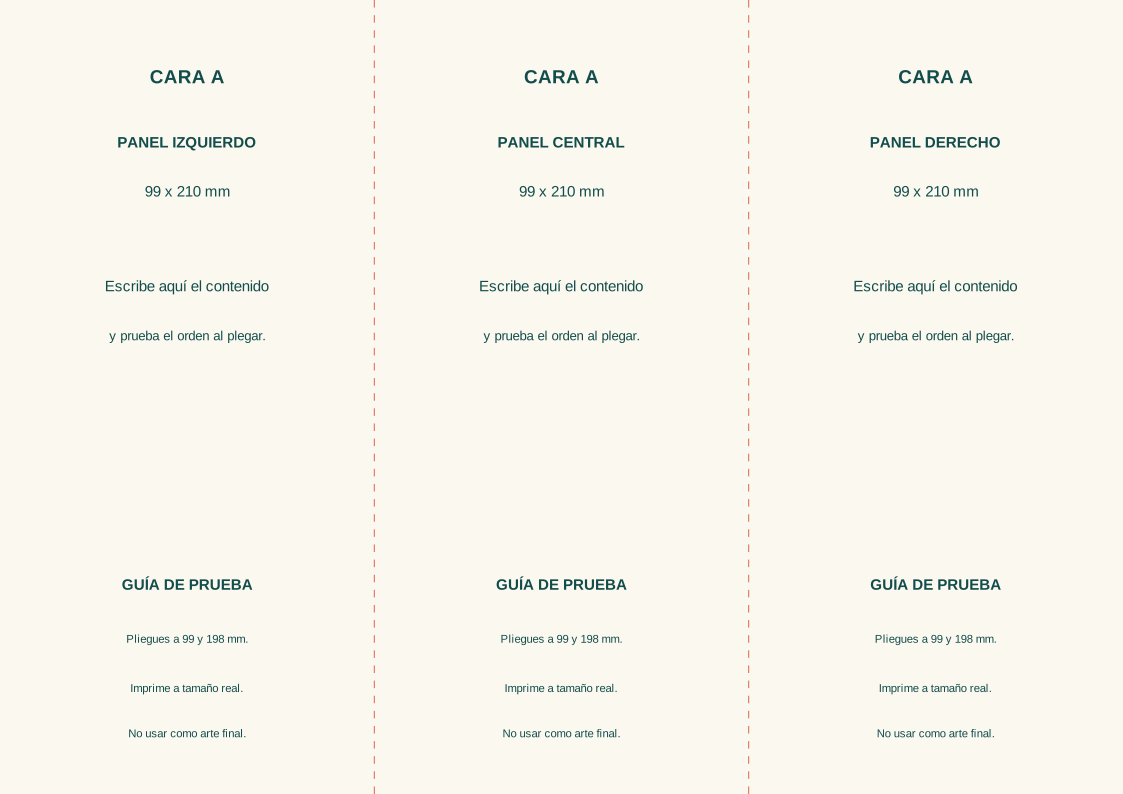
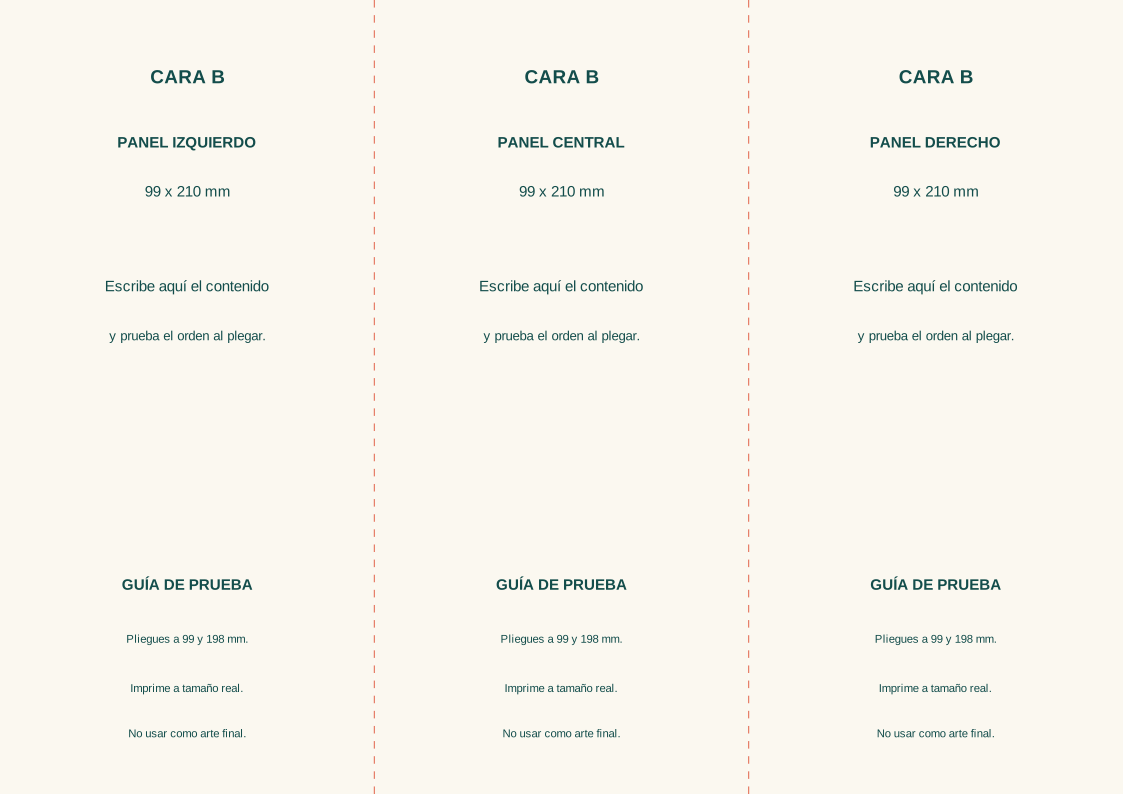
Esta guía sirve para hacer una prueba física: contiene las caras A y B de una hoja A4 horizontal, con tres paneles iguales y líneas de referencia para los pliegues.
| Recurso gratuito | Uso |
|---|---|
| Descargar guía PDF de dos caras | Imprimir, escribir a mano y probar el orden al plegar |
| Descargar cara A en SVG | Editar la primera cara en un editor vectorial compatible |
| Descargar cara B en SVG | Editar la segunda cara en un editor vectorial compatible |
Medidas de un tríptico: abierto y cerrado
La medida abierta corresponde a la hoja completa. La cerrada es la del folleto plegado. Confundirlas al crear el documento puede hacer que toda la composición salga más pequeña o más grande de lo previsto.
| Ejemplo | Hoja abierta | Paneles |
|---|---|---|
| A4 con plegado en Z | 297 × 210 mm, horizontal | Tres paneles de 99 × 210 mm |
| A4 con plegado envolvente | 297 × 210 mm, horizontal | La solapa interior suele ser más estrecha; sigue la plantilla de producción |
| Otro tamaño | La medida definida para tu producto | Distribución según el plegado y la plantilla de la imprenta |
Plegado en Z o acordeón
Los dos pliegues van en sentidos opuestos. En la maqueta descargable hemos dividido el ancho de 297 mm en tres partes de 99 mm. Las referencias están a 99 y 198 mm desde el borde izquierdo.
Plegado envolvente
Un panel entra dentro del otro. Para que cierre bien, la solapa interior suele necesitar algo menos de ancho. La diferencia depende del papel y del proceso: no hay una medida universal que debas aplicar a todos los trabajos.
El tamaño A4 cerrado de nuestro ejemplo en Z es de aproximadamente 99 × 210 mm. Si vas a usar otra hoja, consulta la guía de formatos de papel y confirma el tamaño del producto antes de diseñar.
Qué poner en un tríptico sin llenar las seis caras de texto
Piensa en seis paneles visibles, no en seis páginas independientes. Cada uno necesita una función. Para un negocio que quiere conseguir consultas, puedes trabajar con este esquema:
- Portada: qué ofreces y para quién, con una imagen o un titular claro.
- Primera apertura: la necesidad del cliente o una razón para seguir leyendo.
- Servicios: tres o cuatro opciones explicadas de forma breve.
- Cómo trabajáis: pasos sencillos para pedir, reservar o empezar.
- Un ejemplo concreto: una aplicación, un caso o una ventaja que puedas demostrar.
- Contacto: una acción principal, teléfono, web o dirección.
Este es un reparto de funciones, no un mapa obligatorio de izquierda a derecha. Decide en qué panel queda cada bloque con la maqueta plegada. El orden cambia con el plegado, la cara que elijas como portada y el sentido de apertura.
Cómo hacer un tríptico en Canva
1. Crea el documento con la medida abierta
Para el ejemplo A4, utiliza 297 × 210 mm y añade una segunda página del mismo tamaño. Una será la cara A y otra la B. Canva dispone de herramientas y plantillas para diseñar folletos; comprueba siempre el tamaño y el plegado de la opción elegida.
2. Coloca guías para los pliegues
Activa las reglas y guías y coloca las divisiones indicadas por tu plantilla de producción. En nuestra maqueta en Z son 99 y 198 mm. Estas guías ayudan a diseñar; no deben convertirse en líneas impresas del folleto.
3. Separa el texto del corte y de los pliegues
No pegues teléfonos, titulares o logotipos al borde de un panel. Deja el margen de seguridad indicado por el proveedor y evita textos que crucen un pliegue. El sangrado está fuera del tamaño final: no sustituye ese espacio interior.
4. Mantén una idea principal por panel
Usa titulares cortos, párrafos breves y una jerarquía que se repita. Si no cabe, recorta el contenido antes de encoger toda la letra. El tríptico puede abrir la conversación; no tiene que reproducir cada página de tu web.
5. Exporta las dos caras en PDF para impresión
Selecciona las dos páginas y utiliza PDF para impresión. Revisa el sangrado y las marcas que solicite la imprenta. Canva explica estas opciones en su ayuda sobre márgenes, sangrado y marcas de corte. Si quieres profundizar en el archivo, consulta nuestra guía de cómo imprimir un diseño de Canva.
La prueba que evita una portada en el panel equivocado
- Imprime a tamaño real. En la maqueta descargable, selecciona A4 horizontal y 100 %.
- Comprueba el reverso. Usa las caras A y B para verificar cómo gira el papel tu impresora. Si una queda invertida, cambia la opción de volteo antes de repetir.
- Pliega la hoja. Para la prueba en Z, alterna el sentido de los dos pliegues. Escribe a mano dónde quieres la portada y el contacto.
- Abre y lee. Mira qué encuentra una persona primero, qué se revela después y si la información sigue un orden útil.
- Revisa el PDF final. Quita las instrucciones de la maqueta y verifica imágenes, precios, fechas y enlaces antes de enviarlo.
Para imprimir muchas unidades, elige el papel junto con el tipo de plegado. Un papel con más cuerpo puede necesitar un tratamiento distinto para doblarse correctamente. Envía el archivo y confirma el acabado con quien vaya a producirlo.
Tu tríptico, preparado para repartir
Cuéntanos el tamaño, la cantidad y el plegado que necesitas. Podemos revisar cómo encaja tu diseño y preparar una propuesta de impresión.
Preguntas frecuentes
¿Cuántas páginas necesito en Canva?
Dos páginas de la medida abierta: una por cada cara de la hoja. Cada cara contiene tres paneles.
¿Los tres paneles miden siempre lo mismo?
No. La maqueta en Z de esta guía tiene tres paneles iguales. En un plegado envolvente, la solapa interior suele ser más estrecha. Sigue la plantilla del producto.
¿La guía PDF está lista para enviar a imprenta?
No. Sirve para comprobar medidas y lectura en papel. Tiene instrucciones y líneas de referencia, y no incorpora sangrado. El diseño final debe prepararse con las especificaciones de producción.
¿Puedo importar los SVG en Canva?
Puedes probar la importación, pero no son plantillas nativas de Canva. Comprueba la compatibilidad y las posibilidades de edición de tu cuenta. También puedes reproducir las guías y el contenido con elementos propios del editor.
¿Tríptico y díptico son lo mismo?
No. El díptico tiene un pliegue y dos paneles por cara. El tríptico tiene dos pliegues y tres paneles por cara.