
Cómo hacer etiquetas en Word: plantillas y prueba de impresión
Prepara tus etiquetas, descarga dos plantillas editables y comprueba las medidas antes de cargar el papel adhesivo.
Has colocado el texto en el centro y la primera etiqueta sale perfecta. Pero unas filas más abajo ya pisa el borde. El problema suele estar en las medidas de la plantilla o en la escala de impresión. Vamos a preparar el documento y a comprobarlo con una hoja de prueba antes de gastar material.
Dos plantillas de etiquetas para Word, con PDF de prueba
Estos archivos DOCX contienen una tabla con texto de ejemplo que puedes sustituir. Las medidas describen la distribución concreta de cada plantilla; no garantizan compatibilidad con cualquier paquete que tenga etiquetas del mismo tamaño.
| Plantilla A4 | Distribución | Archivos |
|---|---|---|
| 70 × 35 mm | 14 etiquetas: 2 columnas × 7 filas | Descargar Word de 14 etiquetas Descargar PDF de medidas |
| 63,5 × 38,1 mm | 21 etiquetas: 3 columnas × 7 filas | Descargar Word de 21 etiquetas Descargar PDF de medidas |
En la plantilla de 14 etiquetas, el margen izquierdo es de 30 mm y el superior de 11 mm; hay 10 mm entre columnas y 5 mm entre filas. En la de 21, el margen izquierdo es de 9,75 mm y el superior de 15,15 mm, sin separación entre etiquetas. Compara también estos datos con tu hoja.
Cómo crear una hoja de etiquetas en Word
1. Localiza la referencia del papel
Mira el envase: fabricante, código del producto, tamaño de cada etiqueta y número por hoja. Si Word incluye esa referencia, tendrás un punto de partida más fiable que elegir una plantilla que solo se parece visualmente.
2. Selecciona la etiqueta o define una nueva
En Word de escritorio, entra en Correspondencia → Etiquetas → Opciones. Elige el proveedor y el número de producto. Si no aparece, utiliza Nueva etiqueta e introduce sus medidas, márgenes y separación. Microsoft explica esta ruta en su guía para crear e imprimir etiquetas.
3. Decide si todas llevan el mismo texto
Para repetir un nombre, una dirección o un mensaje, selecciona una página completa de la misma etiqueta. Puedes crear un documento nuevo para revisar la hoja antes de imprimir. Si usas nuestros DOCX, cambia el contenido de las celdas que necesites sin modificar el tamaño de la tabla.
4. Mantén el diseño sencillo
Empieza con nombre, una segunda línea y, si hace falta, un logotipo pequeño. Deja aire alrededor del texto. Una etiqueta pequeña no es el mejor sitio para reunir teléfono, redes sociales, dirección, eslogan y cuatro iconos.
¿Y si cada etiqueta lleva un nombre diferente?
Para pocas etiquetas puedes editar cada celda. Si tienes una lista larga de destinatarios, utiliza la combinación de correspondencia con una tabla de datos. Prepara columnas claras, como nombre, dirección y código postal; previsualiza varias etiquetas, incluidas las que tienen el texto más largo.
Microsoft detalla el proceso en su guía para imprimir etiquetas para una lista de distribución. Evita resolver una lista grande copiando y pegando manualmente: es fácil saltarse una dirección o repetirla.
Cómo imprimir etiquetas sin que se descuadren
- Selecciona A4 y tamaño real o 100 %. Desactiva ajustes que reduzcan o amplíen el documento. Revisa también las opciones del controlador de la impresora.
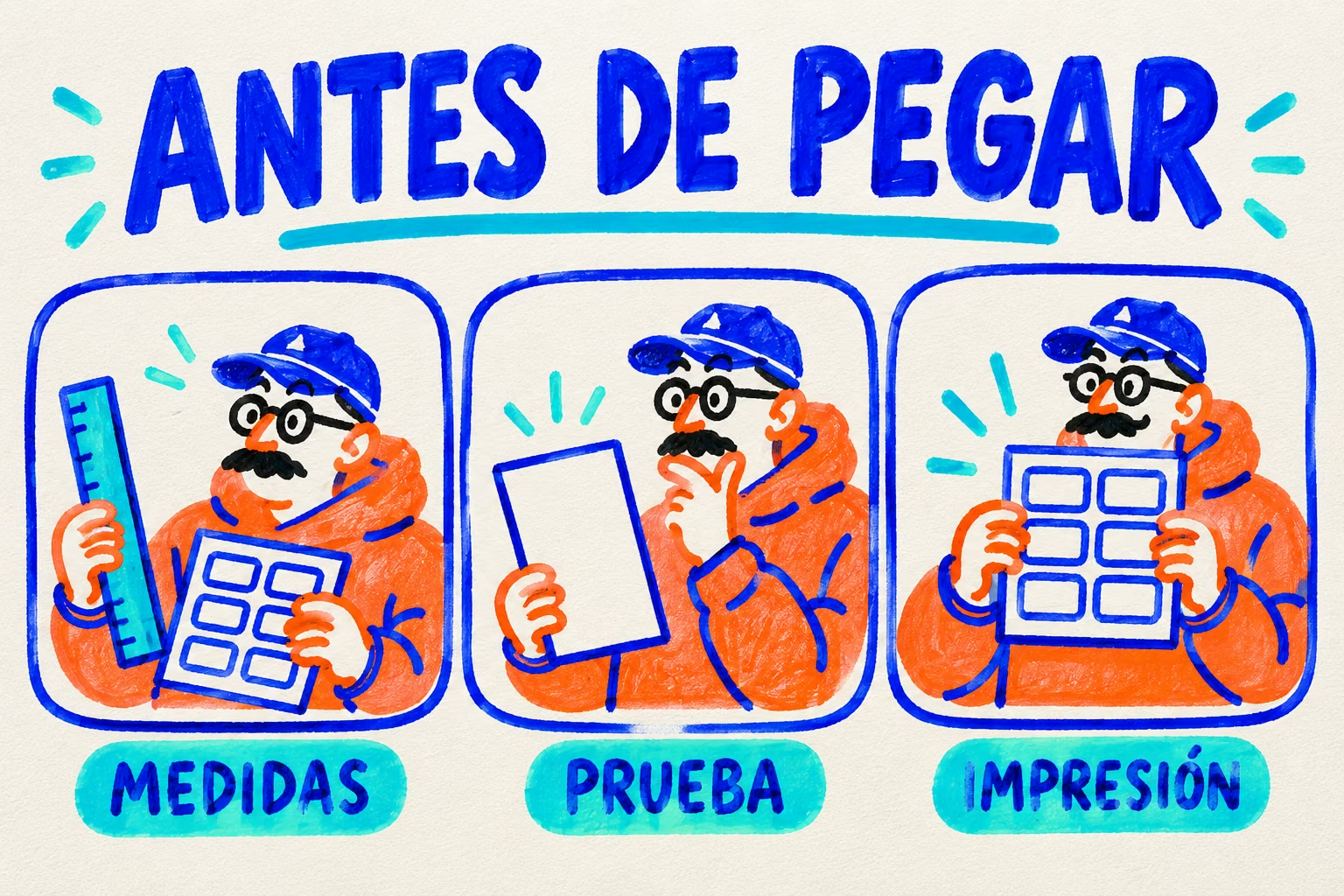
- Imprime una copia en papel normal. Colócala detrás de la hoja adhesiva y míralas a contraluz. Comprueba la primera etiqueta y la última fila.
- Corrige antes de cargar el adhesivo. Si todas se desplazan igual, revisa márgenes y orientación. Si el error crece fila a fila, revisa altura, separación y escala.
- Comprueba el material. El envase debe indicar que la hoja sirve para tu tipo de impresora. Sigue sus instrucciones de carga y la selección de papel recomendada.
| Qué ves en la prueba | Qué conviene revisar |
|---|---|
| Toda la hoja está desplazada | Margen superior o izquierdo y sentido de carga |
| Arriba encaja; abajo se desvía | Altura de etiqueta, distancia entre filas y escala |
| La primera columna encaja; las demás no | Anchura y distancia entre columnas |
| El texto se corta dentro de la etiqueta | Tamaño del texto, márgenes interiores y contenido |
Si necesitas diseños a color para un producto, una forma especial o más resistencia, puede ser más práctico preparar un archivo de impresión y encargar las etiquetas terminadas. También puedes consultar nuestra guía para diseñar pegatinas en Canva y la explicación de sangrado para impresión.
Etiquetas listas para tu marca
Dinos qué vas a etiquetar, las medidas, la cantidad y dónde se usarán. Te ayudamos a elegir una propuesta de impresión acorde con tu producto.
Preguntas frecuentes
¿Puedo hacer etiquetas en Word para la web?
La versión web no ofrece el mismo creador directo de etiquetas que la aplicación de escritorio. Puedes partir de una plantilla existente; para configurar una hoja a medida y comprobar sus ajustes, utiliza Word de escritorio. Microsoft lo aclara en su guía de hojas de etiquetas de nombres o direcciones.
¿Las plantillas sirven para cualquier marca?
No necesariamente. Deben coincidir el tamaño de la etiqueta, los márgenes, las separaciones y la cantidad por hoja. La referencia del envase es la que manda.
¿Por qué no se ven los bordes del DOCX al imprimir?
Las plantillas no imprimen contornos para que no aparezcan líneas sobre el adhesivo. Puedes activar las líneas de cuadrícula de la tabla en Word para editar; el PDF de prueba sí contiene rectángulos con las medidas.
¿Puedo poner un logotipo?
Sí, dentro de la celda. Mantén la imagen pequeña, preferiblemente en línea con el texto, y repite la prueba de impresión después de añadirla.